피콜
Picol그리드봇 같은 자동매매 봇을 내장한 중앙화 거래소입니다(공식 사이트 www.picol.com). 추천 코드는 가입 후 14일 안에 한 번만 넣을 수 있고 넣은 뒤에는 못 바꾸며, 계정을 지우면 같은 휴대폰·이메일·실명 정보로 30일 동안 다시 가입·인증할 수 없다는 것이 핵심입니다.
- 레퍼럴 변경 변경 불가
- 재가입 조건부
웹이나 앱에서 이메일 또는 휴대폰 번호로 가입하고, 받은 인증 코드를 넣으면 계정이 만들어집니다. 가입 직후 구글 OTP 를 연결해 두세요.
예상 시간 · 약 5~10분
준비물
- 자주 쓰는 이메일(지메일·아웃룩 권장) 또는 한국 휴대폰 번호(+82)
- 구글 OTP(Google Authenticator) 앱
- 추천 코드가 있다면 미리 확인 (넣은 뒤에는 바꿀 수 없음)
따라하기
공식 주소 확인 후 가입 화면 열기
주소창에 www.picol.com 을 직접 입력하고 오른쪽 위 'Sign up' 을 누르세요. 앱은 공식 사이트의 다운로드 안내나 앱스토어·구글 플레이에서 받으세요.
팁Picol 은 비슷한 주소의 피싱 사이트를 경고합니다. 사이트 아래쪽 'Official Verification' 메뉴로 받은 연락처가 진짜인지 확인할 수 있습니다.
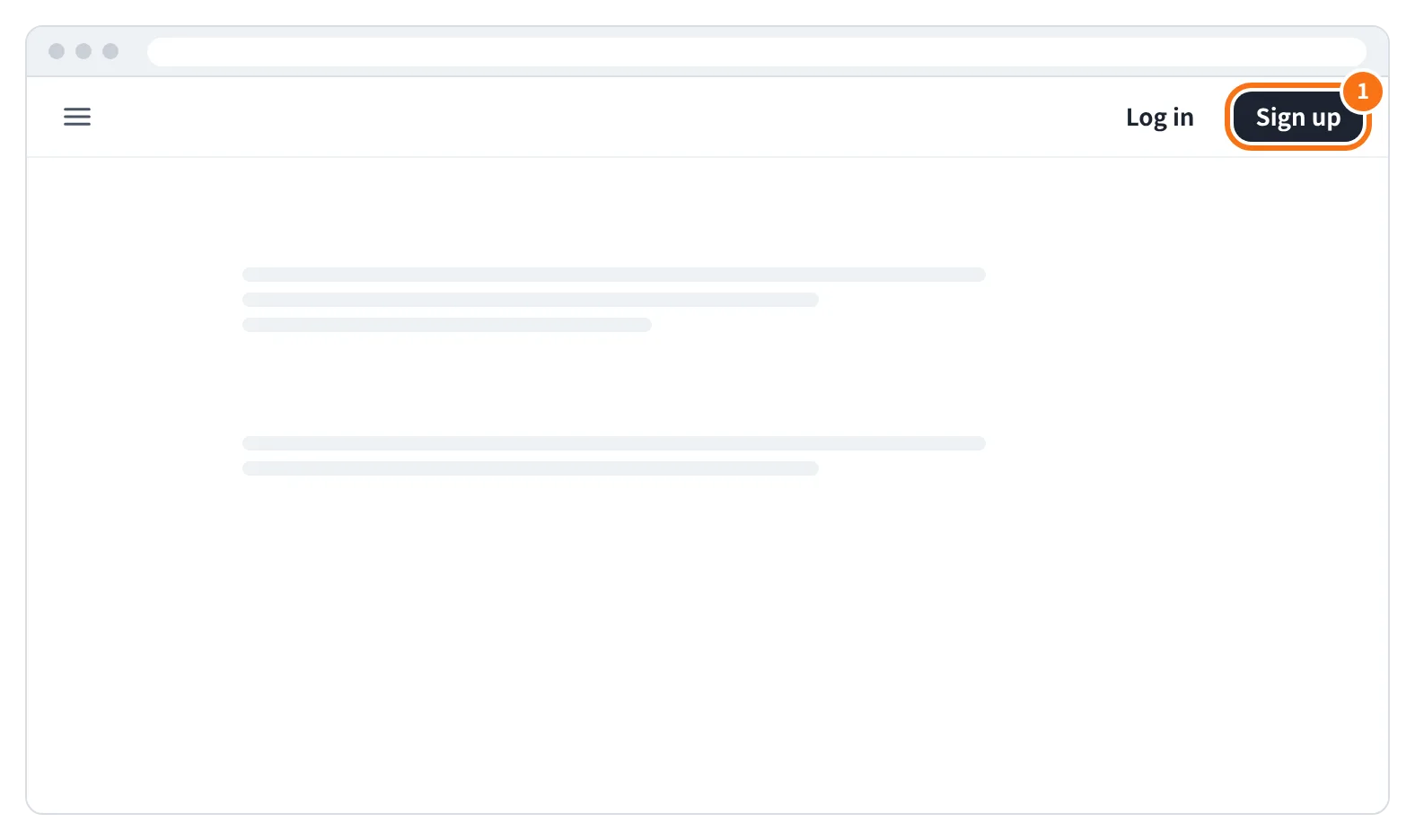
이해를 돕기 위해 다시 그린 그림입니다. 실제 화면과 모양이 다를 수 있습니다. 이메일 또는 휴대폰 선택
'Sign up with Email' 또는 'Sign up with Phone' 중 하나를 고르세요. 휴대폰은 국가 번호(+82)를 꼭 함께 넣어야 합니다. 구글·애플 계정으로 빠르게 가입하는 버튼도 있습니다.
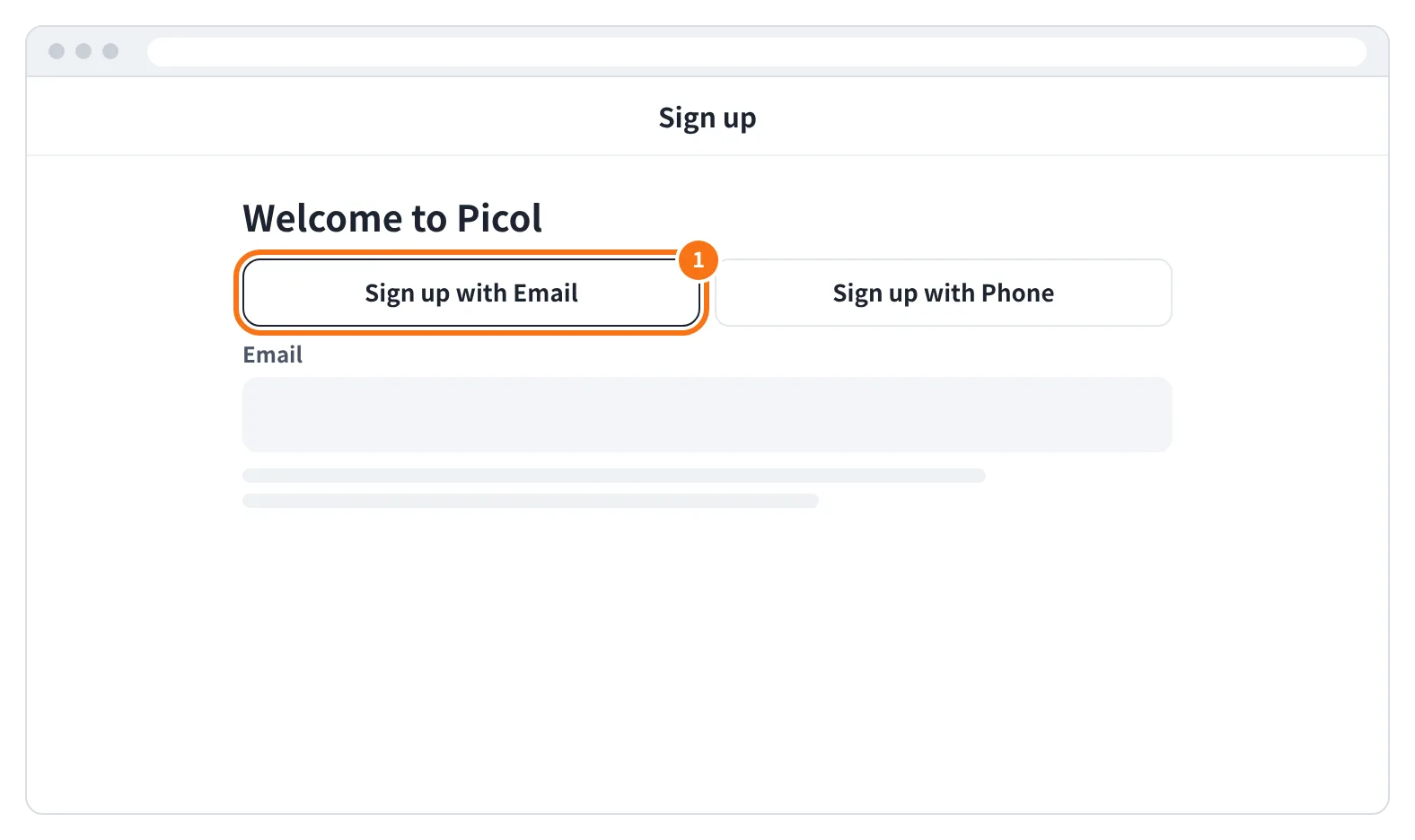
이해를 돕기 위해 다시 그린 그림입니다. 실제 화면과 모양이 다를 수 있습니다. 인증 코드 받기
'Send' 를 눌러 코드를 받고 'Verification code' 칸에 넣으세요. 코드가 안 오면 60초 뒤에 다시 보내기를 누르세요.
팁'Send' 를 여러 번 누르면 앞서 받은 코드가 무효가 됩니다. 가장 마지막 코드를 쓰세요.
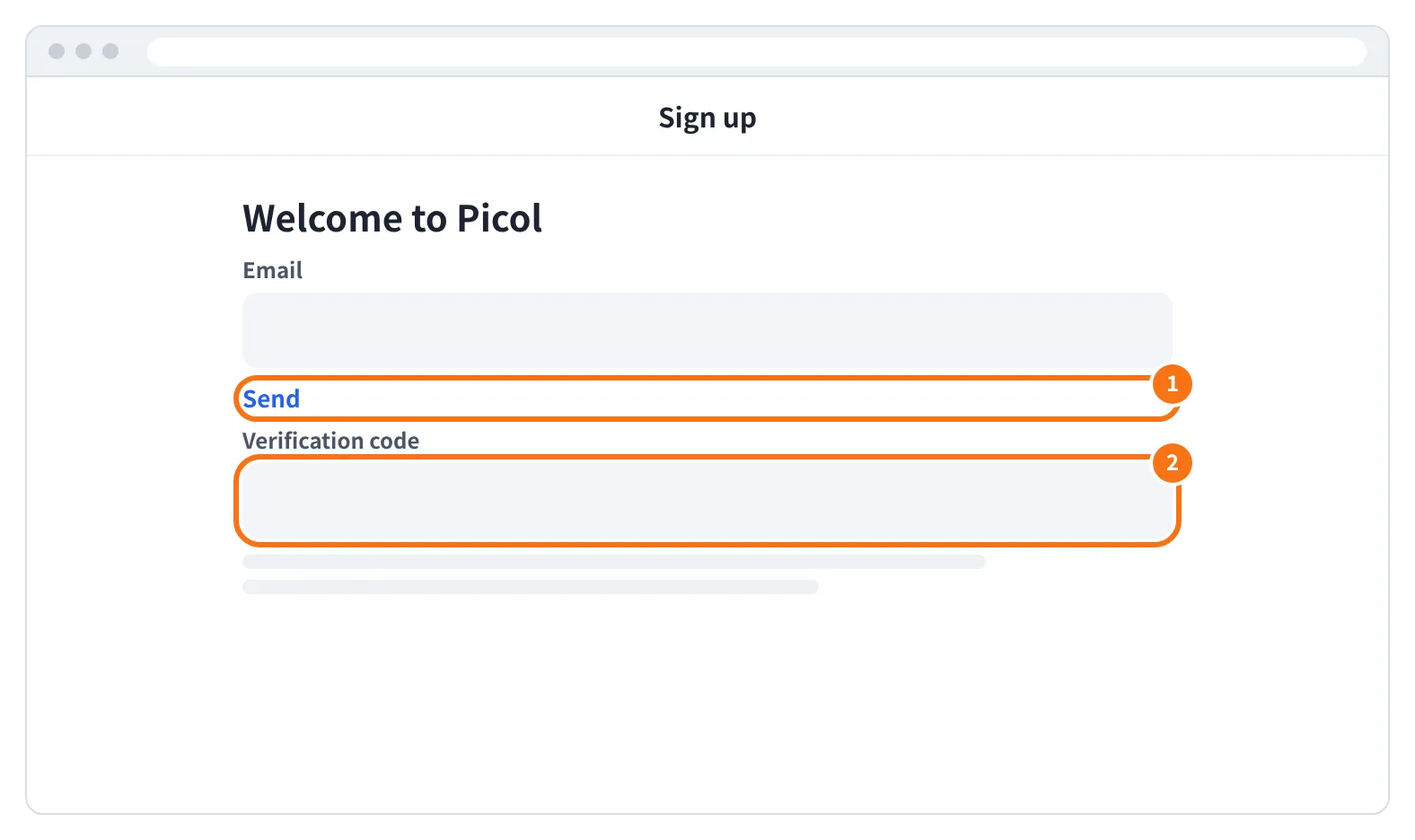
이해를 돕기 위해 다시 그린 그림입니다. 실제 화면과 모양이 다를 수 있습니다. 비밀번호와 추천 코드
비밀번호는 8~16자로 만드세요. 추천 코드가 있다면 'Referral code (optional)' 칸에 지금 넣는 것이 가장 확실합니다.
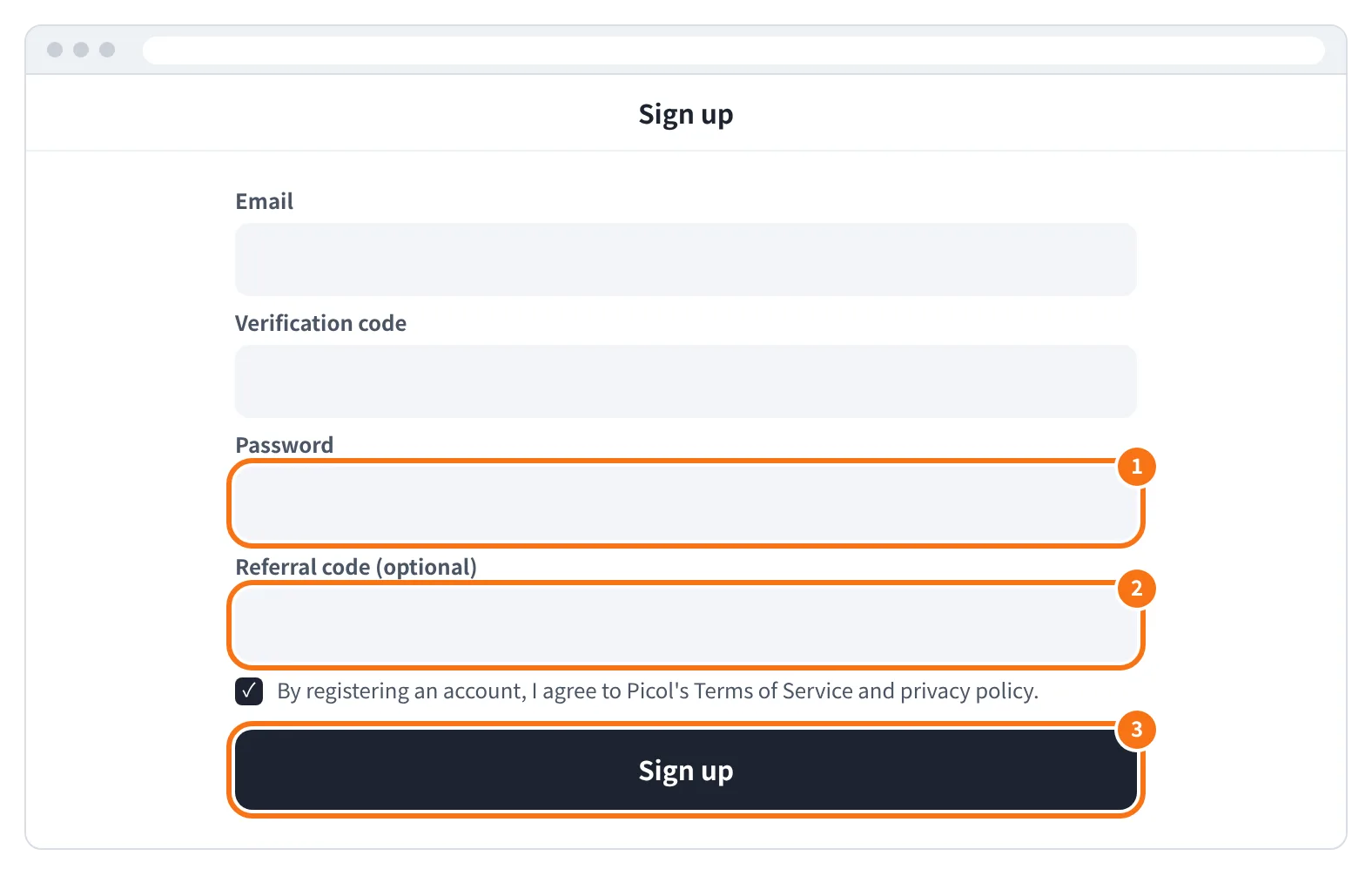
이해를 돕기 위해 다시 그린 그림입니다. 실제 화면과 모양이 다를 수 있습니다. 약관 동의 후 가입 완료
이용약관·개인정보 처리방침에 동의하고 'Sign up' 을 누르면 'Signed up successfully!' 가 뜨며 가입이 끝납니다.
구글 OTP 연결
계정 보안(Account Security) 화면에서 'Google Authenticator' 옆 'Bind' 를 누르세요. 화면의 계정 이름과 키를 OTP 앱에 넣고, 앱에 뜬 6자리 숫자를 입력하면 'Bound' 로 바뀝니다.
팁화면에 나온 키는 종이에 적어 따로 보관하세요. 휴대폰을 바꾸거나 잃어버렸을 때 필요합니다.
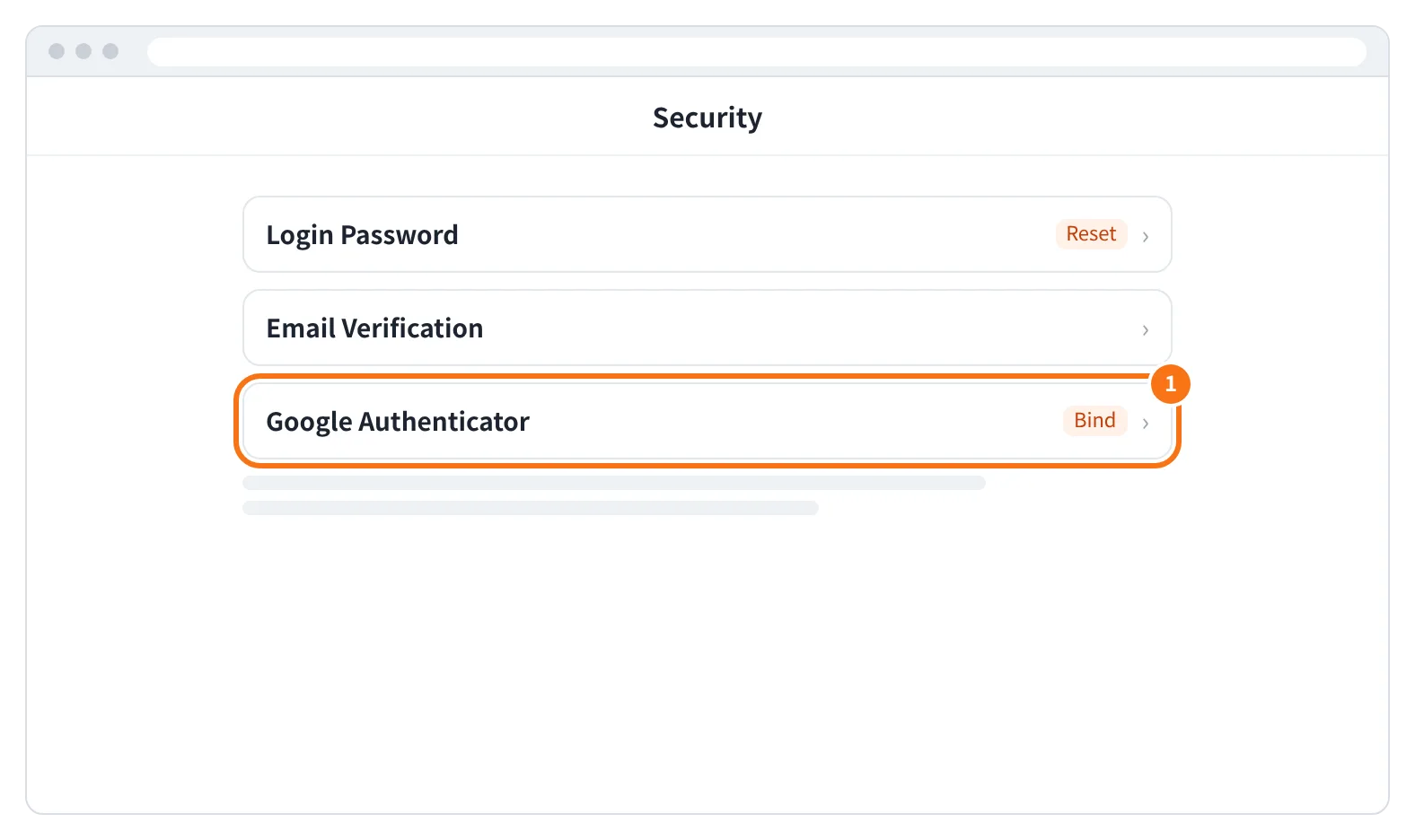
이해를 돕기 위해 다시 그린 그림입니다. 실제 화면과 모양이 다를 수 있습니다. 비상 연락처 등록 (선택)
2026-06 에 생긴 기능으로, 계정이 오래 쓰이지 않을 때 연락받을 믿을 만한 사람을 지정해 둘 수 있습니다.
주의
- 약관상 한 사람은 계정 하나만 가질 수 있습니다. 여러 계정으로 보너스·추천 혜택을 받으면 영구 정지와 보너스 회수 대상입니다.
- 거주 국가·지역은 사실대로 적어야 합니다. 허위 기재나 VPN 우회는 약관 위반으로 계정 동결·자산 묶임 위험이 있습니다.
- 나이 기준이 문서마다 다릅니다. 블로그 약관은 18세 이상, 가입 화면에 연결된 약관은 20세 이상으로 적혀 있으니 더 엄격한 쪽을 기준으로 보세요.
자주 묻는 질문
+인증 코드 메일이 안 와요.
스팸함에서 service@picol.com 메일을 찾고, 그 주소를 안전한 발신자로 등록하세요. 메일함이 꽉 찼는지, 예전에 이 주소를 차단했는지도 확인하세요.
+구글 OTP 코드가 틀렸다고 나와요.
대개 휴대폰 시계가 어긋나서입니다. 아이폰은 설정의 날짜 및 시간을 '자동으로 설정'으로, 안드로이드는 OTP 앱 설정의 '코드 시간 보정'을 누른 뒤 다시 해 보세요.
+로그인이 계속 실패해요.
비밀번호나 OTP 를 5번 연속 틀리면 보안상 30분 동안 막힙니다. 기다린 뒤 다시 하거나 'Forgot password?' 로 재설정하세요. 앱이 오래된 버전이어도 비밀번호 오류가 날 수 있습니다.
+한국 휴대폰 번호로 가입할 수 있나요?
네. 공식 공지상 휴대폰 번호 인증을 지원하는 곳은 한국·태국·홍콩입니다(2026-10 기준).
거래소 정책은 예고 없이 바뀝니다. 진행 전에 출처의 공식 고객센터 문서를 함께 확인하세요. 이 가이드는 투자 권유가 아니며 레퍼럴 링크를 담지 않습니다.
베타. 거래소 제휴 승인과 정산 컨트랙트 배포가 끝나기 전에는 화면의 금액이 실제로 지급되지 않습니다. 진행 상황은 공지에서 알립니다.
TERMINAL 은 제휴 거래소에서 회원의 거래 수수료 일부를 커미션으로 받고, 그중 표시된 비율을 회원에게 돌려드립니다. 이 관계 때문에 TERMINAL 은 특정 거래소의 이용을 권유하지 않으며, 거래소 선택과 거래 결과는 회원 본인의 판단과 책임입니다.
화면의 예상 환급은 회원의 체결 수수료로 계산한 추정치이며 확정액이 아닙니다. 확정액은 거래소가 다음 날 확정해 주는 커미션을 기준으로 다시 계산되어 원장에 적히고, 온체인 정산에는 확정액만 들어갑니다.
★ 여기 나오는 거래소는 대부분 국내에 신고되지 않은 해외 거래소입니다. 환급액의 세무 처리는 회원 본인의 책임이며, 이 서비스는 투자 권유가 아닙니다. 자세한 내용은 이용약관과 FAQ를 확인해 주세요.