
HTX (구 후오비)
HTXHTX는 2013년 후오비(Huobi)로 시작해 2023년에 이름을 바꾼 해외 거래소입니다. 가입은 이메일·휴대폰으로 몇 분이면 끝나고, 신원인증은 앱에서 3단계로 나뉘며, 추천인 변경과 탈퇴 후 재가입은 공식 문서에 기준이 없어 고객센터 확인이 필요합니다.
- 레퍼럴 변경 확인 중
- 재가입 확인 중
신원인증은 앱에서 3단계로 합니다. 1단계는 이름·생년월일 입력, 2단계는 신분증 사진, 3단계는 얼굴 인식입니다. 앞 단계를 끝내야 다음 단계가 열립니다.
예상 시간 · 약 10분 (심사 대기 별도)
준비물
- 신분증 실물 — 여권, 주민등록증, 운전면허증 중 하나 (나라마다 고를 수 있는 종류가 다르니 화면에서 확인)
- 국내 거래소(업비트 등)에 등록한 영문 이름 철자
- 밝은 곳과 안정적인 인터넷
따라하기
인증 메뉴 들어가기
HTX 앱 첫 화면 왼쪽 위의 프로필 아이콘을 누르고, 이름 옆의 Unverified(미인증) 를 누르세요. Level 1 옆의 Verify 를 누르면 시작합니다.
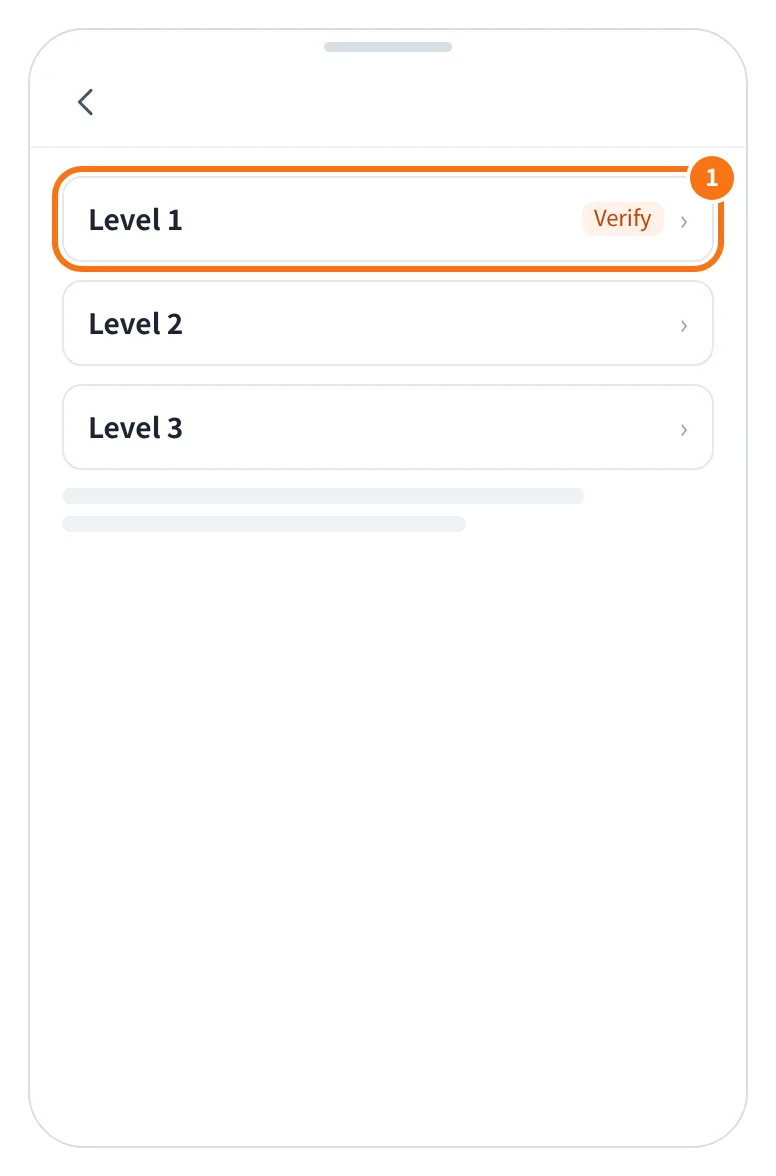
이해를 돕기 위해 다시 그린 그림입니다. 실제 화면과 모양이 다를 수 있습니다. 1단계(Level 1) — 기본 정보 입력
국적을 Korea 로 고르고, 신분증 번호와 성·이름, 생년월일을 신분증과 똑같이 넣은 뒤 Submit 을 누르세요. 1단계만 끝내도 입금과 출금이 열립니다.
팁영문 이름은 국내 거래소에 등록한 철자와 똑같이 쓰세요. 국내 거래소에서 HTX 로 코인을 보낼 때 이름 대조(트래블룰)에서 걸리지 않습니다.
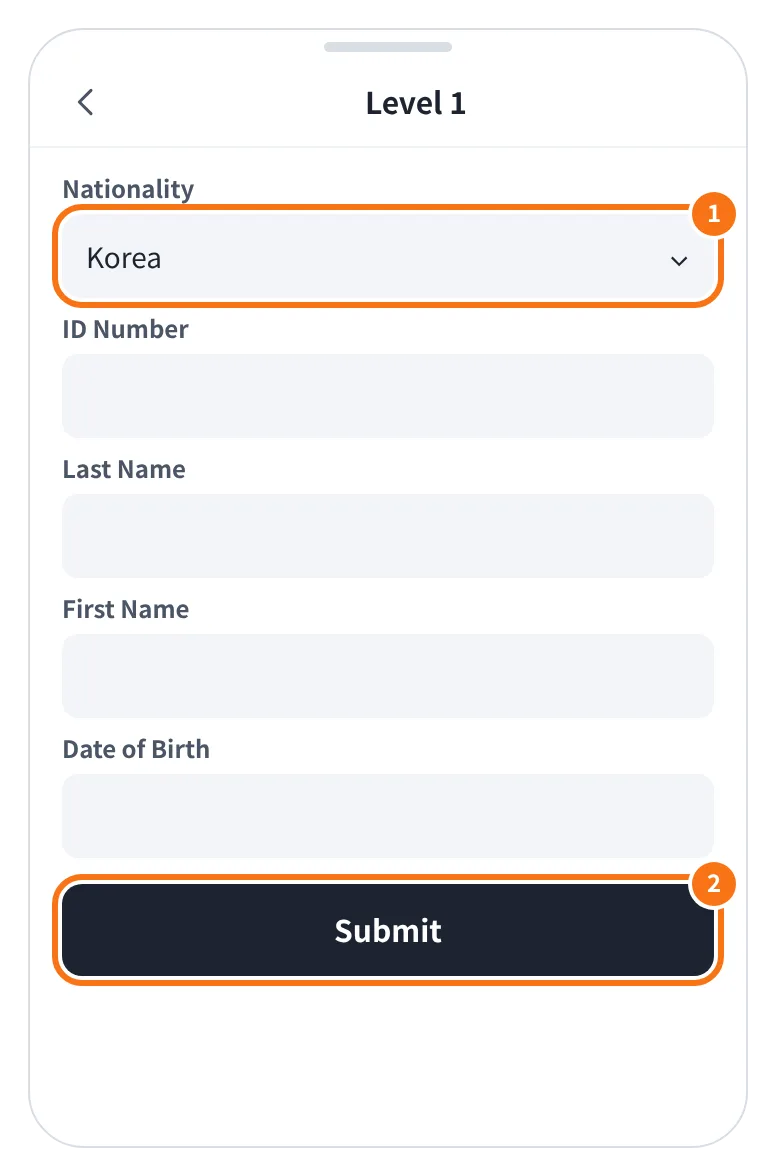
이해를 돕기 위해 다시 그린 그림입니다. 실제 화면과 모양이 다를 수 있습니다. 2단계(Level 2) — 신분증 사진 올리기
1단계가 끝나면 Continue with L2 Verification 이 나옵니다. 신분증 종류(Passport·ID Card·Driver's License)를 고르고 앞면과 뒷면을 각자 정해진 칸에 찍어 올리세요. 2단계를 마치면 입출금·코인 구매 한도가 올라갑니다.
팁앞면과 뒷면을 칸을 바꿔 올리면 이후 얼굴 인식이 실패할 수 있습니다.
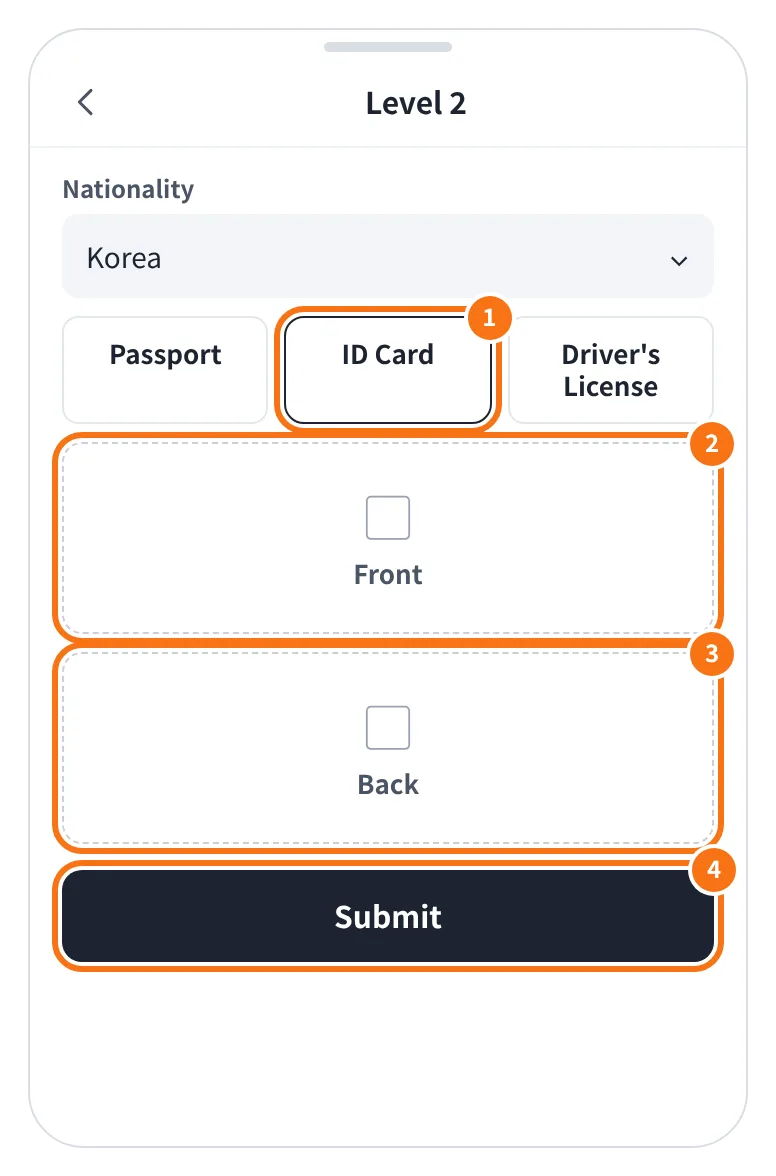
이해를 돕기 위해 다시 그린 그림입니다. 실제 화면과 모양이 다를 수 있습니다. 3단계(Level 3) — 얼굴 인식
1·2단계를 모두 끝낸 뒤에 할 수 있습니다. 화면 안내 틀에 얼굴을 가까이 맞추고 지시대로 움직이면 됩니다. 한도가 더 올라가므로 큰 금액을 다룰 때 필요합니다.
팁모자·마스크를 벗고, 밝은 곳에서 혼자 찍으세요. 인터넷이 끊기면 처음부터 다시 해야 합니다.
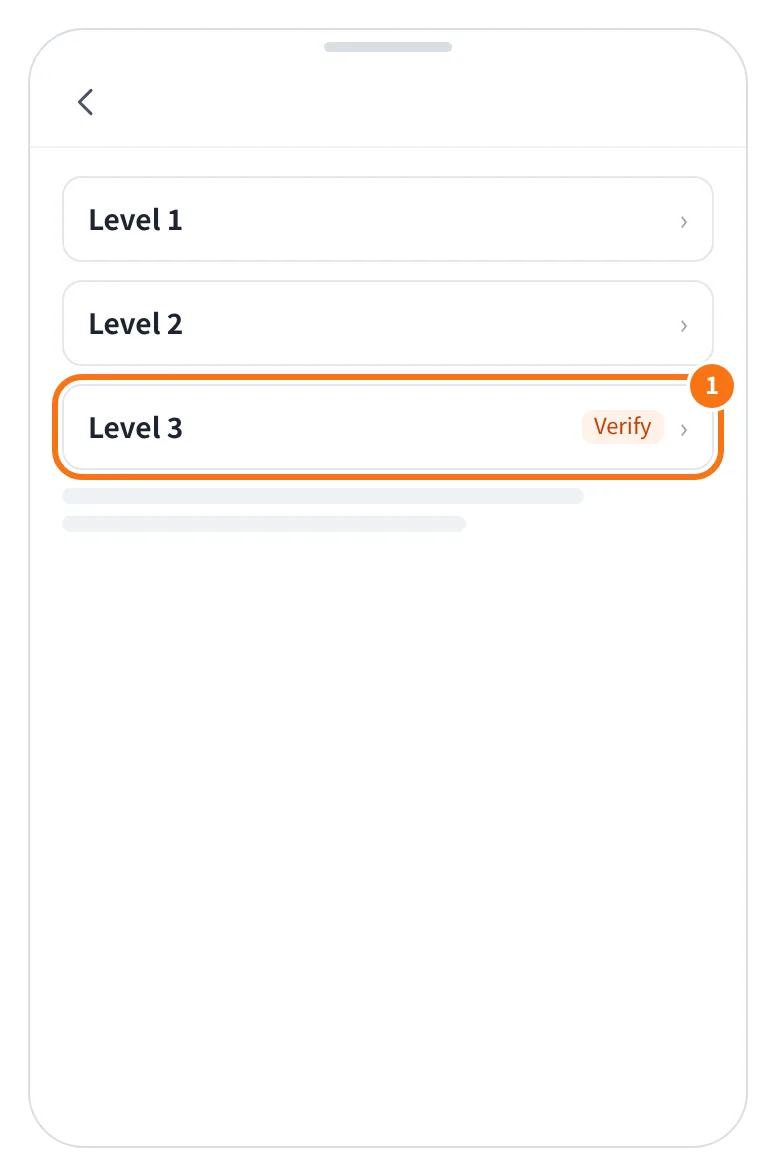
이해를 돕기 위해 다시 그린 그림입니다. 실제 화면과 모양이 다를 수 있습니다. 결과 확인
커뮤니티 경험프로필 화면의 인증 상태가 바뀌었는지 확인하세요. 커뮤니티 후기로는 2단계 심사가 수 분 안에 끝나는 경우가 많고, 일반 거래 용도라면 2단계까지로 충분하다는 안내가 많습니다.
주의
- 입력한 정보가 신분증과 한 글자라도 다르면 거절될 수 있습니다. 공식 안내도 실제 신분증과 일치하게 쓰라고 합니다.
- 남의 신분증을 빌리거나 사진을 고치는 것은 약관 위반입니다 — 계정 동결·자산 묶임 위험이 있습니다.
- 단계별 한도 숫자는 공식 고객센터 문서에 적혀 있지 않습니다. 인증 화면에 표시되는 한도를 직접 확인하세요 (2026-10 기준).
자주 묻는 질문
+어떤 신분증이 가장 잘 통과되나요?
공식적으로는 여권·신분증(주민등록증)·운전면허증을 받습니다. 커뮤니티에서는 국제 신분증인 여권이 가장 빨리 통과된다는 후기가 반복되지만, 최근 발급한 주민등록증·운전면허증도 대체로 통과됩니다.
커뮤니티 경험 — 공식 문서에는 없지만 여러 유튜버·페이백 사이트에서 반복 확인된 내용입니다. 바뀌었을 수 있습니다.
+PC 웹에서도 인증할 수 있나요?
공식 안내는 앱 기준으로 설명합니다. 신분증 촬영과 얼굴 인식이 있어 커뮤니티에서도 휴대폰 앱으로 하라고 권합니다.
커뮤니티 경험 — 공식 문서에는 없지만 여러 유튜버·페이백 사이트에서 반복 확인된 내용입니다. 바뀌었을 수 있습니다.
+3단계까지 꼭 해야 하나요?
아닙니다. 1단계만 끝내도 입출금이 열리고, 2·3단계는 한도를 올리는 단계입니다. 큰 금액을 출금할 계획이 없다면 2단계까지로 충분하다는 안내가 많습니다.
커뮤니티 경험 — 공식 문서에는 없지만 여러 유튜버·페이백 사이트에서 반복 확인된 내용입니다. 바뀌었을 수 있습니다.
+얼굴 인식이 계속 실패해요.
밝은 곳에서 혼자, 모자·마스크 없이, 화면 안내 틀에 얼굴을 가까이 대고 다시 하세요. 인터넷이 안정적인지도 확인하세요. 2단계에서 신분증 앞·뒷면을 칸을 바꿔 올렸다면 이것도 실패 원인이 됩니다.
+거절되면 다시 신청할 수 있나요?
거절 사유와 재시도 횟수에 대한 공식 문서는 확인되지 않았습니다. 거절 화면의 안내를 따르고, 같은 문제가 반복되면 고객센터에 문의하세요.
거래소 정책은 예고 없이 바뀝니다. 진행 전에 출처의 공식 고객센터 문서를 함께 확인하세요. 이 가이드는 투자 권유가 아니며 레퍼럴 링크를 담지 않습니다.
베타. 거래소 제휴 승인과 정산 컨트랙트 배포가 끝나기 전에는 화면의 금액이 실제로 지급되지 않습니다. 진행 상황은 공지에서 알립니다.
TERMINAL 은 제휴 거래소에서 회원의 거래 수수료 일부를 커미션으로 받고, 그중 표시된 비율을 회원에게 돌려드립니다. 이 관계 때문에 TERMINAL 은 특정 거래소의 이용을 권유하지 않으며, 거래소 선택과 거래 결과는 회원 본인의 판단과 책임입니다.
화면의 예상 환급은 회원의 체결 수수료로 계산한 추정치이며 확정액이 아닙니다. 확정액은 거래소가 다음 날 확정해 주는 커미션을 기준으로 다시 계산되어 원장에 적히고, 온체인 정산에는 확정액만 들어갑니다.
★ 여기 나오는 거래소는 대부분 국내에 신고되지 않은 해외 거래소입니다. 환급액의 세무 처리는 회원 본인의 책임이며, 이 서비스는 투자 권유가 아닙니다. 자세한 내용은 이용약관과 FAQ를 확인해 주세요.