
에코비트
Echobit현물·선물·카피 트레이딩을 하는 해외 거래소로, 국내에서는 '에코빗'으로도 불립니다. 모든 서비스에 KYC가 필요하고 가입 뒤 추천인 코드는 바꿀 수 없으니, 코드 확인과 KYC 서류 준비가 이 가이드의 핵심입니다.
- 레퍼럴 변경 변경 불가
- 재가입 확인 중
웹이나 앱에서 이메일 또는 휴대폰 번호로 가입하고 인증 코드를 넣으면 끝납니다. 구글·애플·텔레그램 계정으로도 가입할 수 있고, 가입 직후 구글 OTP를 연결해 두세요.
예상 시간 · 약 5~10분
준비물
- 자주 쓰는 이메일 또는 휴대폰 번호
- 8~20자, 대문자·소문자·숫자를 모두 섞은 비밀번호
- 구글 OTP(Google Authenticator) 앱
- 추천인 코드가 있다면 가입 전에 확정 (가입 뒤 변경 불가)
따라하기
가입 화면 열기
웹은 echobit.com 오른쪽 위 'Register'를, 앱은 'Get Started'를 누른 뒤 로그인 화면 오른쪽 위 'Register'를 누르세요.
팁공식 사이트와 공식 앱 스토어에서만 받으세요. 주소가 echobit.com 인지 확인하세요.
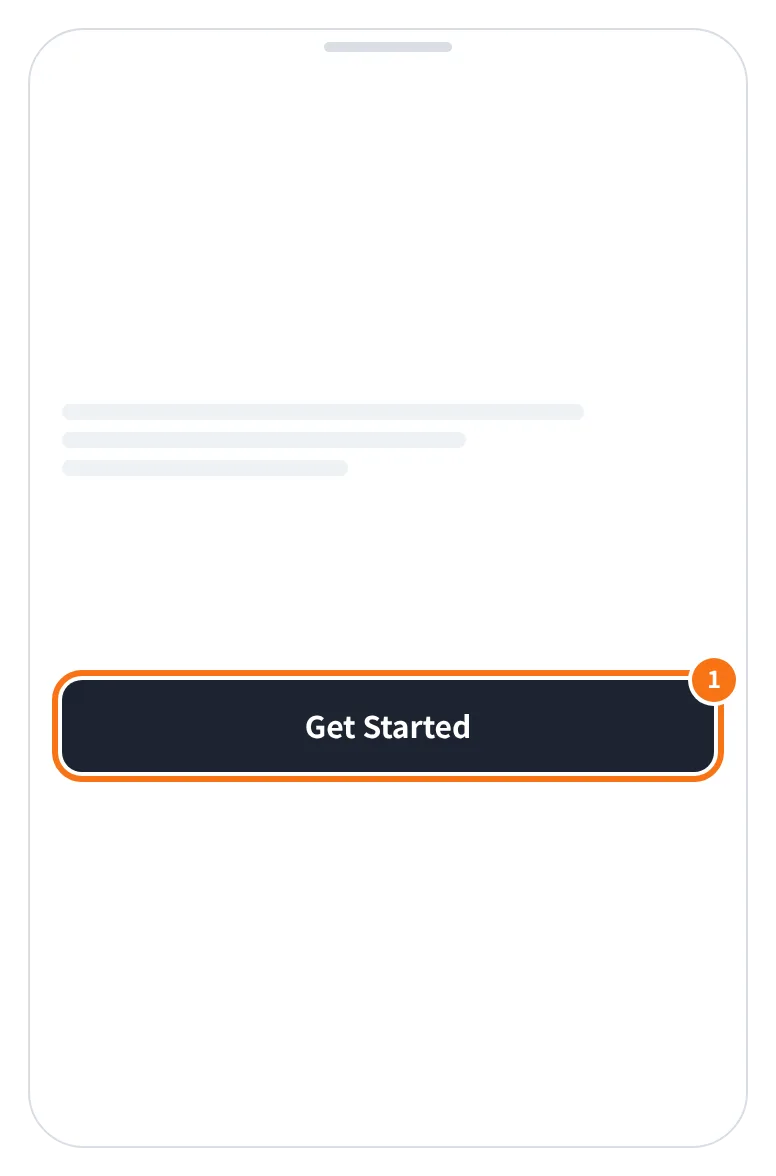
이해를 돕기 위해 다시 그린 그림입니다. 실제 화면과 모양이 다를 수 있습니다. 이메일 또는 휴대폰 선택
이메일과 휴대폰 중 하나를 고르고 주소나 번호를 넣으세요. 이 값이 로그인 아이디가 됩니다.
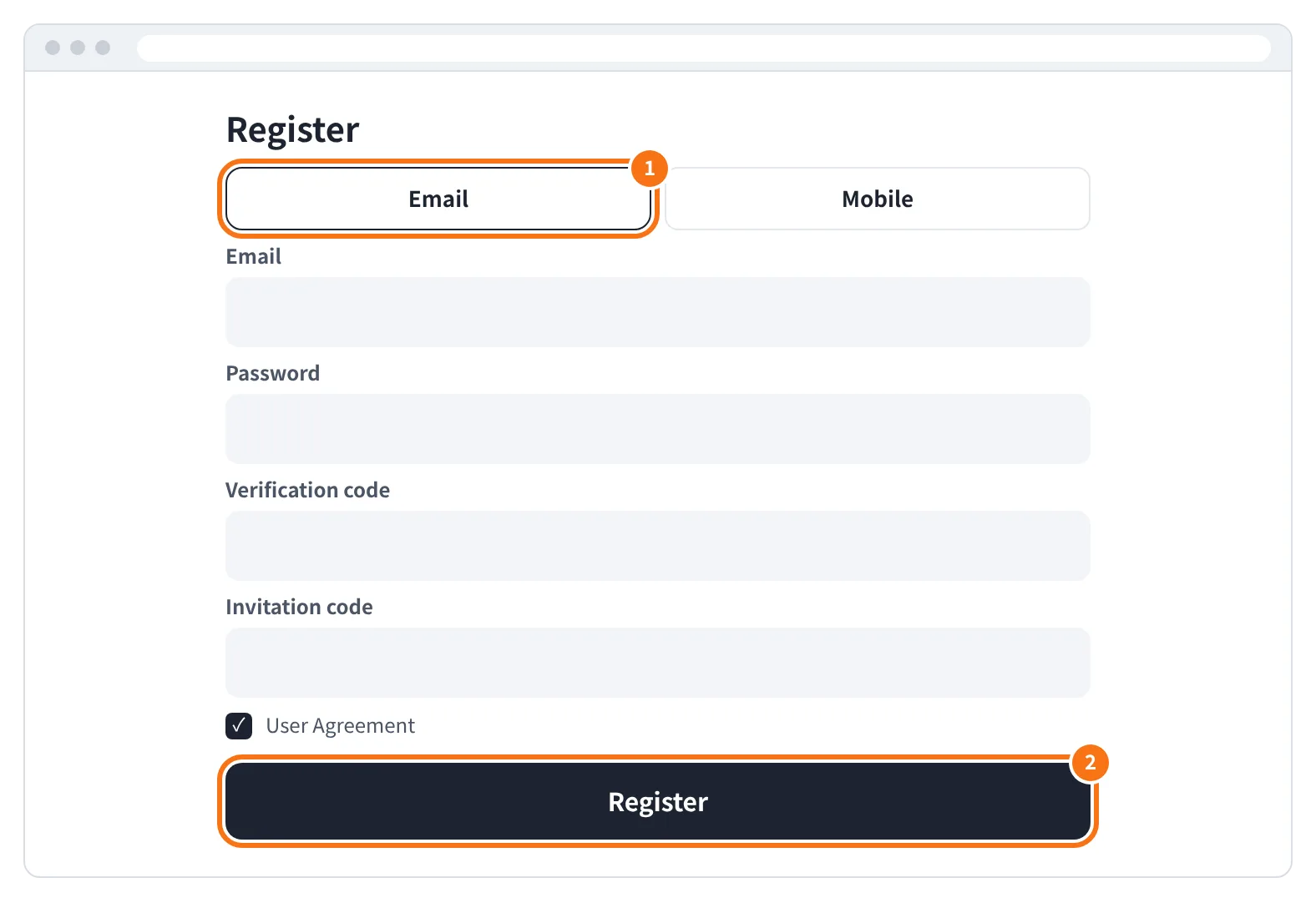
이해를 돕기 위해 다시 그린 그림입니다. 실제 화면과 모양이 다를 수 있습니다. 비밀번호 만들기
8~20자로, 대문자·소문자·숫자를 모두 넣어야 합니다. 다른 사이트에서 쓰는 비밀번호는 피하세요.
추천인(초대) 코드 확인
초대 코드가 있으면 이 단계에서 넣으세요. 공식 안내는 코드를 넣기 전에 추천인에게 맞는지 확인하라고 하며, 가입 뒤에는 바꿀 수 없습니다.
팁초대 링크로 들어왔다면 코드가 미리 채워져 있는지 눈으로 확인하세요.
약관 동의와 인증 코드
이용약관(User Agreement)에 동의하고 이메일·문자로 온 인증 코드를 넣은 뒤 'Register'를 누르면 가입이 끝납니다.
팁코드가 안 오면 스팸함·문자 차단 설정을 확인하고, 여러 번 연달아 요청하지 말고 잠시 기다리세요.
구글 OTP 연결
앱은 왼쪽 위 아이콘 → 'Personal Center' → 'Security' → 'Google Authentication', 웹은 'Personal Center' → 'Security Center'에서 'Google Authenticator'의 'Bind'를 누르세요. 이메일 코드를 넣고, 키를 복사하거나 QR을 찍어 OTP 앱에 등록한 뒤 6자리 코드를 넣어 'Verify'를 누르면 됩니다.
팁16자리 백업 키는 종이에 적어 따로 보관하세요. 휴대폰을 잃어버렸을 때 스스로 복구할 수 있는 유일한 방법입니다.
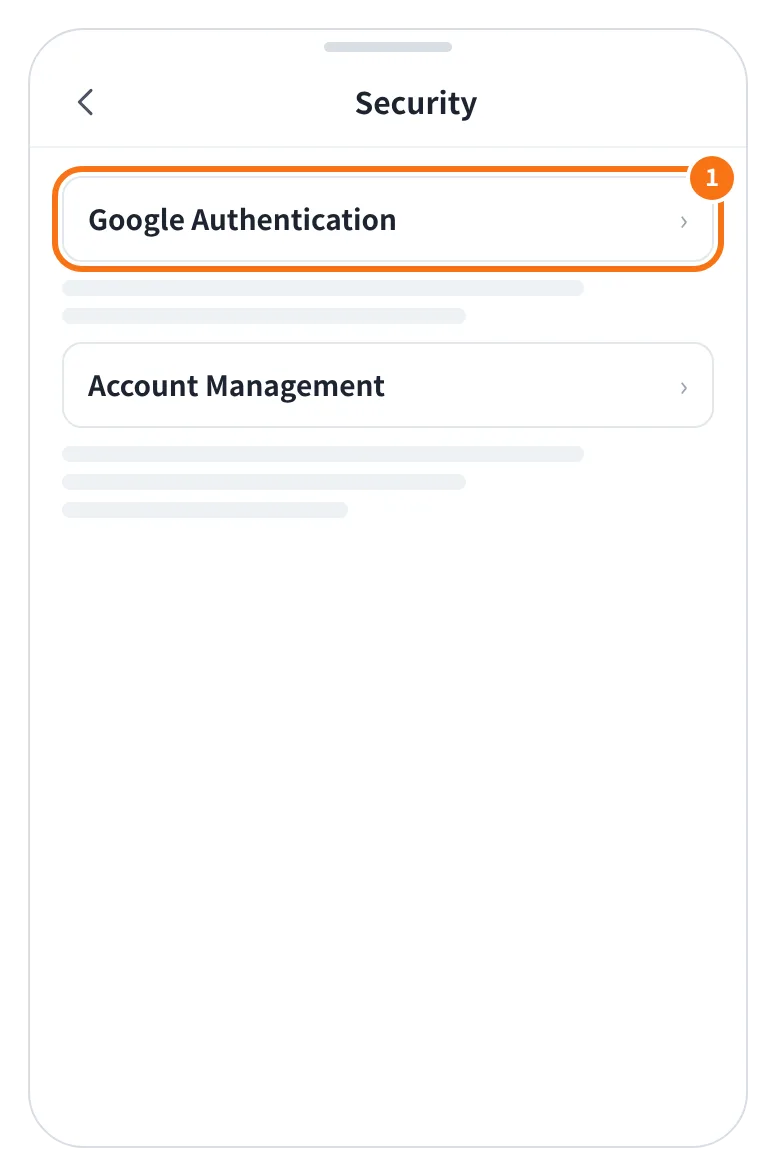
이해를 돕기 위해 다시 그린 그림입니다. 실제 화면과 모양이 다를 수 있습니다.
주의
- 가입 뒤에는 추천인 코드를 바꿀 수 없습니다. 반드시 가입 전에 확인하세요.
- 거주 국가는 사실대로 고르세요. 거주지 허위 기재나 VPN 우회는 약관 위반으로 계정 동결·자산 묶임 위험이 있습니다.
- 에코빗은 공식 채널 밖의 제3자 홍보·투자 권유를 승인하지 않았다고 공지했습니다(2026-04). '공식 제휴'라며 투자를 권하는 연락은 조심하고, 비밀번호·인증 코드는 누구에게도 알려 주지 마세요.
- 구글 OTP를 고객센터를 통해 재설정하면 1~3 영업일이 걸리고, 끝난 뒤 24시간 동안 출금이 막힙니다.
자주 묻는 질문
+인증 코드가 오지 않아요.
이메일은 스팸함, 문자는 차단 설정을 확인하고 네트워크가 안정적인지 보세요. 연속 요청은 제한이 걸릴 수 있으니 잠시 기다린 뒤 다시 요청하고, 그래도 안 되면 UID·가입 방법·화면 캡처를 준비해 고객센터에 문의하세요.
+구글 계정으로 가입해도 되나요?
네. 구글·애플·텔레그램 계정으로도 가입할 수 있습니다. 이때도 초대 코드를 넣는 화면이 나오는지 꼭 확인하세요.
+OTP 앱이 꼭 구글 OTP여야 하나요?
공식 안내상 Authy, Microsoft Authenticator처럼 TOTP 방식을 지원하는 앱이면 됩니다.
+OTP 코드가 계속 틀리다고 나와요.
대부분 휴대폰 시간이 어긋난 경우입니다. 휴대폰 설정에서 '날짜 및 시간 자동 설정'을 켜고 OTP 앱을 다시 여세요.
출처
- [공식]Echobit 고객센터 — How to Register an Echobit Account (Web)
- [공식]Echobit 고객센터 — How to Register an Echobit Account (App Version)
- [공식]Echobit 고객센터 — Login / Verification Code Issues Guide
- [공식]Echobit 고객센터 — Google Authenticator Setup Guide
- [공식]Echobit 고객센터 — Google Authenticator Binding Guide (APP)
- [공식]Echobit 고객센터 — How to Reset Google Authenticator
- [공식]Echobit 고객센터 — Notice on Regional Operations and Third-Party Activities (2026-04)
- [공식]Echobit 고객센터 — Echobit User Agreement
- [커뮤니티]유튜브 — 에코빗 거래소 가입방법부터 KYC 인증까지 (한국어)
- [공식]업비트 고객센터 — 입출금 가능 가상자산사업자(VASP) 목록
- [공식]Echobit 고객센터 — Korea CODE Alliance 합류 공지 (2025-07)
- [커뮤니티]블루밍비트 — 에코빗, 미국·리투아니아 MSB 라이선스 획득 (2025-01)
- [커뮤니티]데일리안(다음) — 에코빗 관련 기사, 코인원 트래블룰 연동 언급 (2025-12)
거래소 정책은 예고 없이 바뀝니다. 진행 전에 출처의 공식 고객센터 문서를 함께 확인하세요. 이 가이드는 투자 권유가 아니며 레퍼럴 링크를 담지 않습니다.
베타. 거래소 제휴 승인과 정산 컨트랙트 배포가 끝나기 전에는 화면의 금액이 실제로 지급되지 않습니다. 진행 상황은 공지에서 알립니다.
TERMINAL 은 제휴 거래소에서 회원의 거래 수수료 일부를 커미션으로 받고, 그중 표시된 비율을 회원에게 돌려드립니다. 이 관계 때문에 TERMINAL 은 특정 거래소의 이용을 권유하지 않으며, 거래소 선택과 거래 결과는 회원 본인의 판단과 책임입니다.
화면의 예상 환급은 회원의 체결 수수료로 계산한 추정치이며 확정액이 아닙니다. 확정액은 거래소가 다음 날 확정해 주는 커미션을 기준으로 다시 계산되어 원장에 적히고, 온체인 정산에는 확정액만 들어갑니다.
★ 여기 나오는 거래소는 대부분 국내에 신고되지 않은 해외 거래소입니다. 환급액의 세무 처리는 회원 본인의 책임이며, 이 서비스는 투자 권유가 아닙니다. 자세한 내용은 이용약관과 FAQ를 확인해 주세요.