
게이트 (게이트아이오)
Gate.io (Gate)현물·선물 종목이 많은 대형 해외 거래소입니다. 가입은 이메일이나 휴대폰 번호로 몇 분이면 끝나고 입출금 전에 신원인증이 필수입니다. 레퍼럴은 가입할 때 정해지고, 바꾸는 공식 경로는 찾지 못했습니다.
- 레퍼럴 변경 확인 중
- 재가입 확인 중
웹이나 앱에서 거주 국가를 고르고, 이메일 또는 휴대폰 번호로 인증번호를 받은 뒤 비밀번호를 정하면 가입이 끝납니다. 가입 직후 OTP(2단계 인증)를 꼭 켜세요.
예상 시간 · 약 5분 (OTP 설정 포함 10분)
준비물
- 자주 쓰는 이메일 주소 또는 휴대폰 번호
- OTP 앱 (Google Authenticator 또는 Gate Authenticator)
- 레퍼럴(초대) 코드를 쓸 생각이라면 가입 화면에서 미리 확인 — 가입 뒤에는 넣을 수 없다는 안내가 많습니다
따라하기
가입 화면 열기
웹은 Gate 공식 사이트 오른쪽 위의 가입 버튼을, 앱은 Gate 앱을 설치해 왼쪽 위의 가입 버튼을 누르세요. 앱은 공식 앱스토어·플레이스토어에서만 받으세요.
팁가짜 사이트가 많습니다. 주소창의 도메인을 꼭 확인하세요.
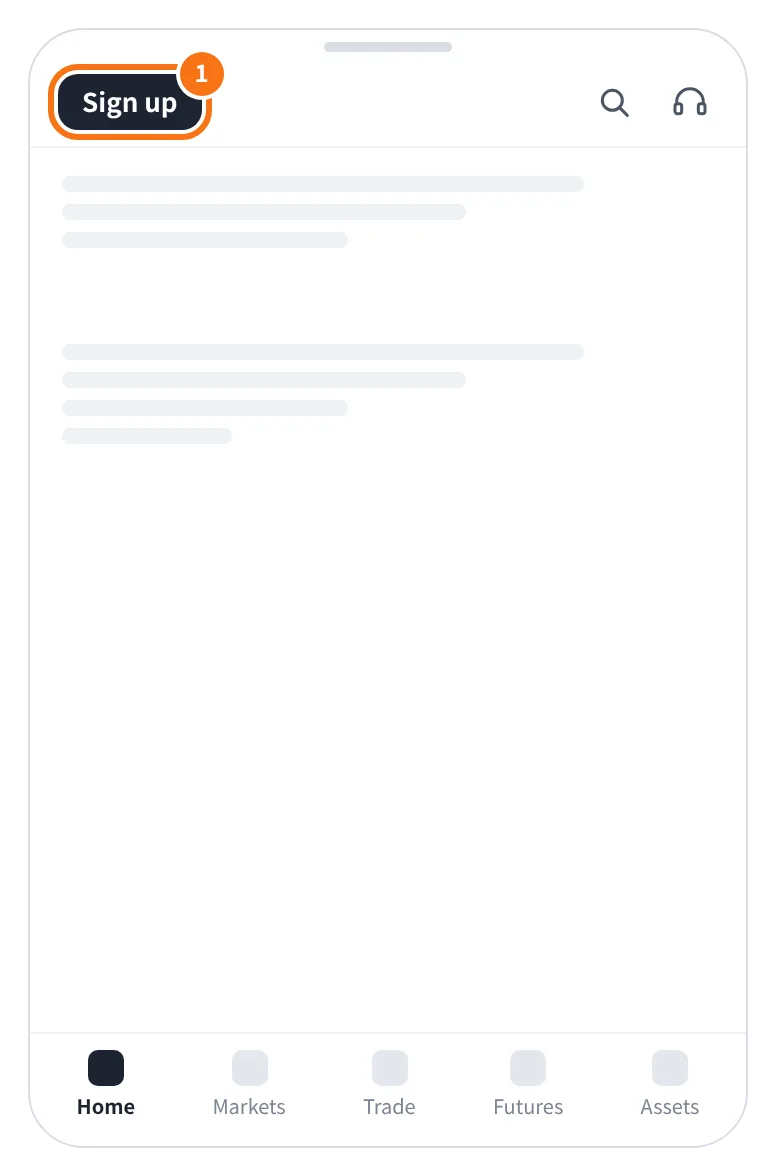
이해를 돕기 위해 다시 그린 그림입니다. 실제 화면과 모양이 다를 수 있습니다. 거주 국가 고르고 약관 동의
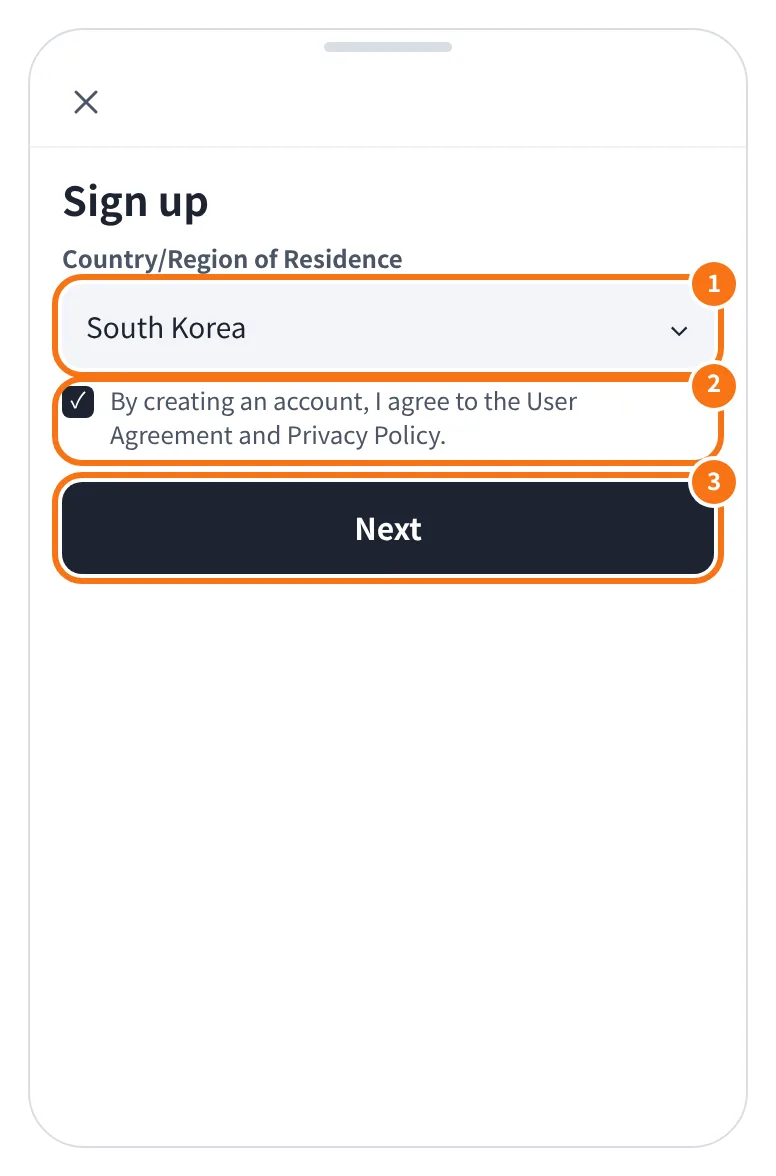
거주 국가(Country/Region of Residence)를 사실대로 고르고 이용약관·개인정보 처리방침에 동의하세요.
팁거주 국가는 나중에 신원인증 서류와 맞아야 합니다. 사실과 다르게 고르면 인증이 막히거나 계정이 묶일 수 있습니다.
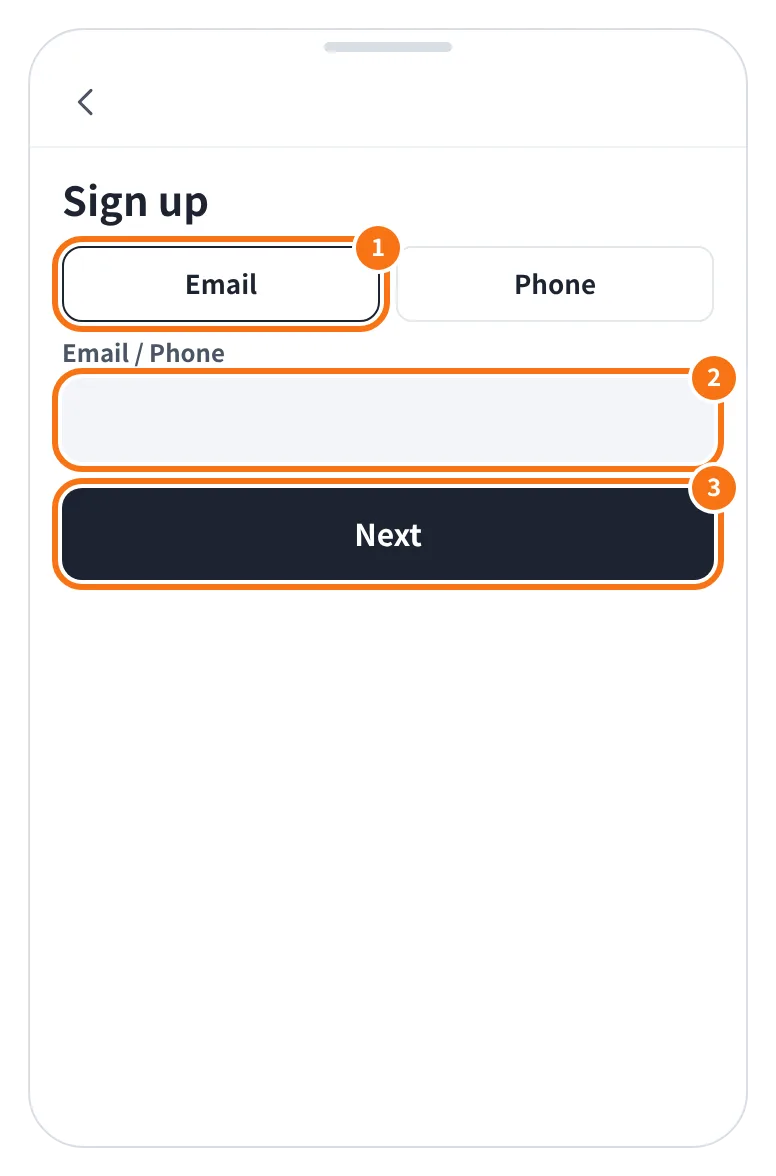
이해를 돕기 위해 다시 그린 그림입니다. 실제 화면과 모양이 다를 수 있습니다. 이메일 또는 휴대폰 번호 입력
이메일과 휴대폰 중 편한 쪽을 골라 입력하고 다음으로 넘어가세요. 이메일·번호 하나에는 계정 하나만 만들 수 있습니다.
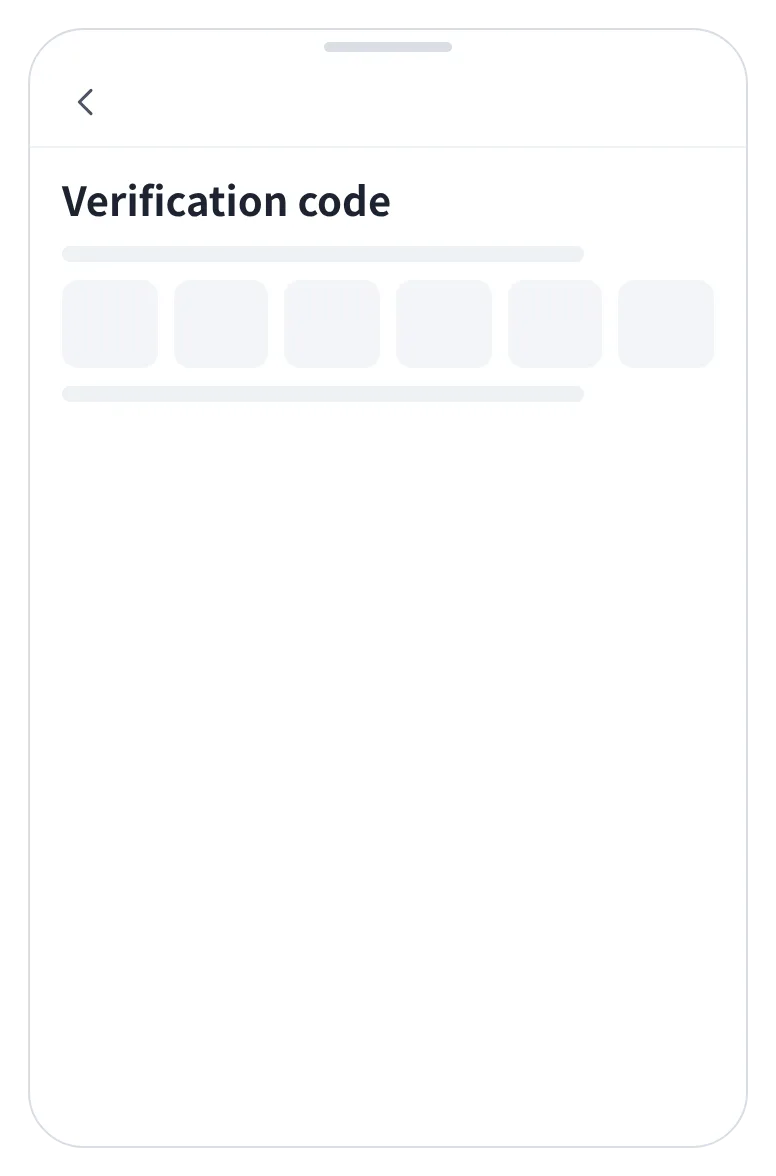
이해를 돕기 위해 다시 그린 그림입니다. 실제 화면과 모양이 다를 수 있습니다. 인증번호 입력
메일함이나 문자로 온 6자리 인증번호를 입력하세요. 앱 기준 인증번호는 15분 동안 유효합니다.
팁메일이 안 오면 스팸함을 보고, 그래도 없으면 다시 보내기(Resend)를 누르세요.
이해를 돕기 위해 다시 그린 그림입니다. 실제 화면과 모양이 다를 수 있습니다. 로그인 비밀번호 정하기
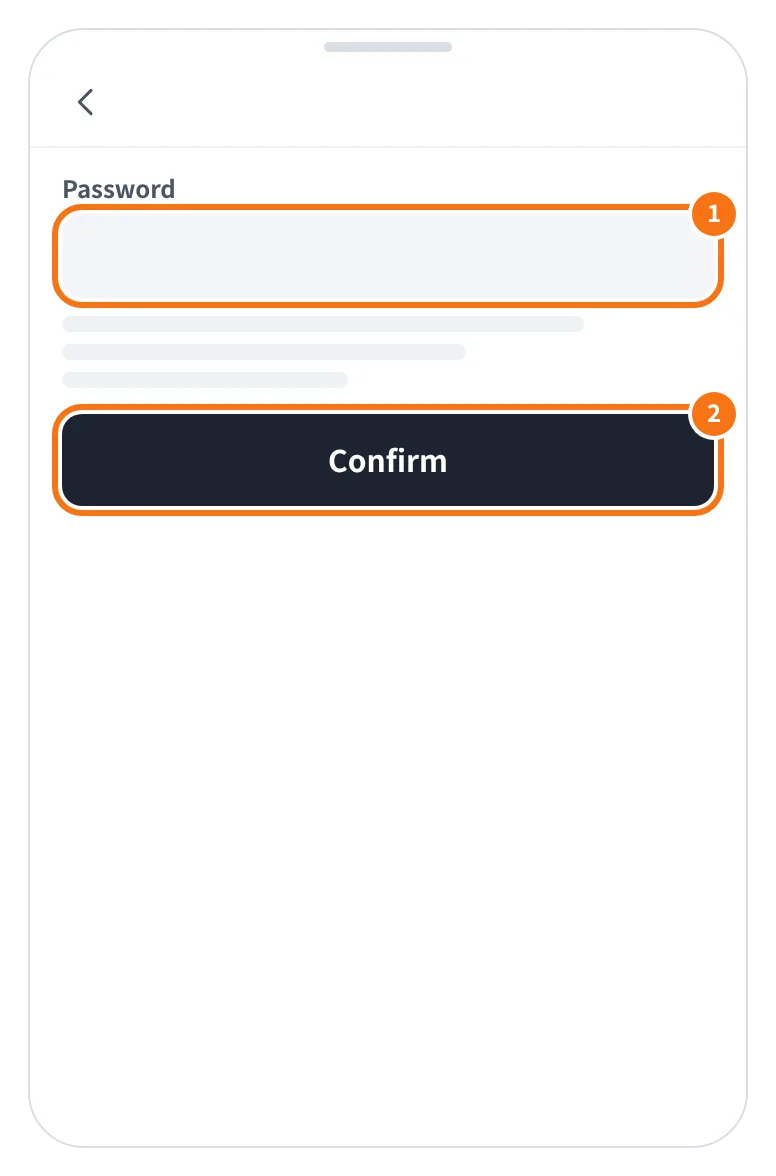
커뮤니티 경험화면의 조건에 맞춰 비밀번호를 만들고 확인을 누르면 가입이 끝납니다. 영문 대문자·숫자·특수문자를 섞어 8자 이상으로 만드는 것이 안전합니다.
이해를 돕기 위해 다시 그린 그림입니다. 실제 화면과 모양이 다를 수 있습니다. OTP(2단계 인증) 켜기
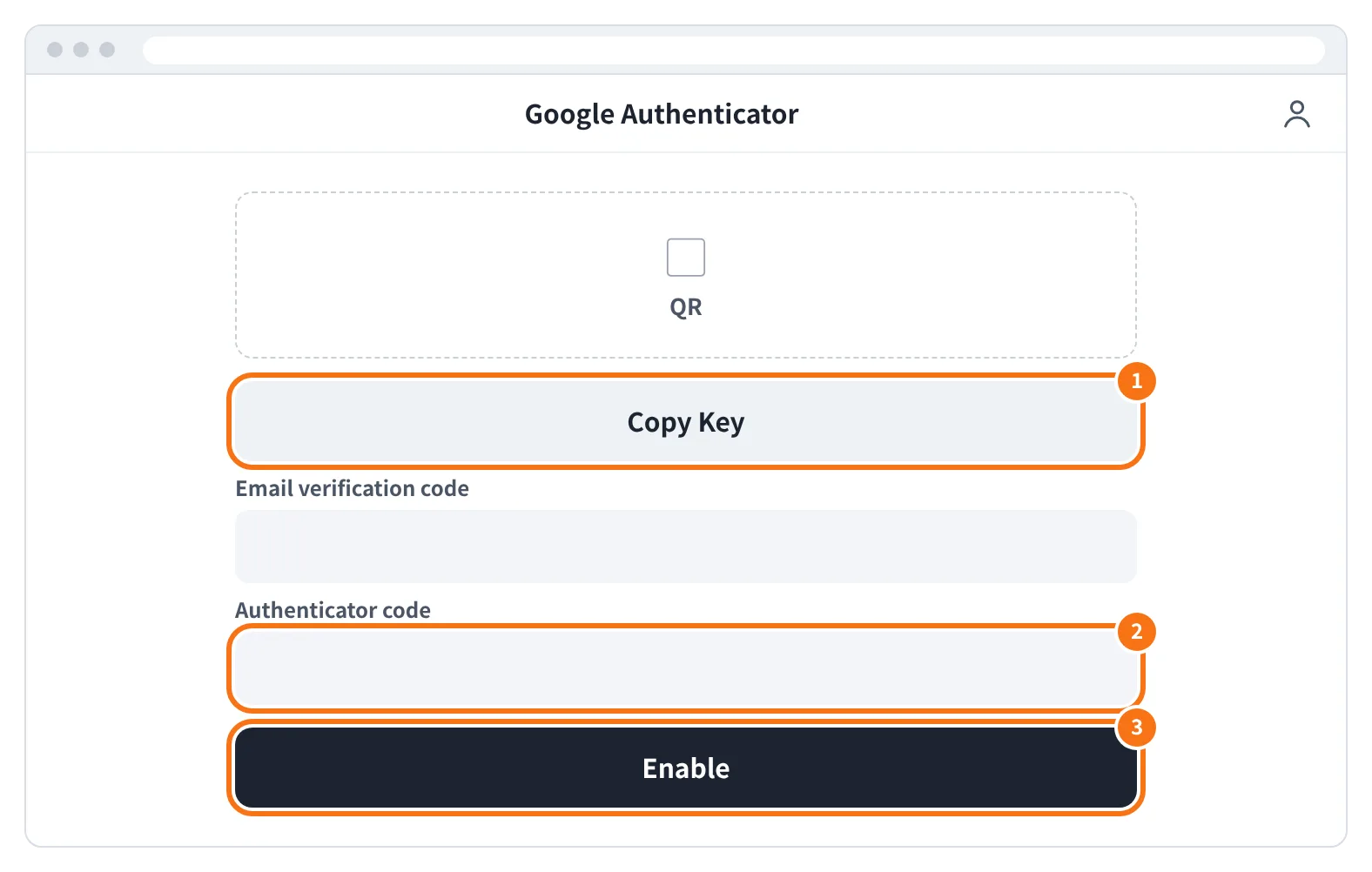
로그인 뒤 프로필의 보안 센터(Security Center)에서 인증 앱 항목을 켜세요. 화면의 비밀키를 OTP 앱에 넣고 앱에 뜨는 6자리 코드를 입력하면 연결됩니다.
팁비밀키는 종이에 적어 따로 보관하세요. 휴대폰을 잃어버렸을 때 복구에 필요합니다. 인증 앱은 한 번에 하나만 연결할 수 있습니다.
이해를 돕기 위해 다시 그린 그림입니다. 실제 화면과 모양이 다를 수 있습니다.
주의
- 거주지 허위 기재·VPN 우회는 약관 위반으로 계정 동결·자산 묶임 위험이 있습니다.
- 다중 계정은 Gate 의 서면 승인 없이는 약관상 금지입니다.
- OTP 코드가 계속 틀리면 휴대폰 시간 설정(자동 시간)을 확인하세요.
자주 묻는 질문
+인증번호 메일이 오지 않아요.
스팸함·프로모션함을 먼저 보고, 없으면 다시 보내기를 누르세요. 휴대폰 문자도 같은 방법으로 다시 받을 수 있습니다.
+레퍼럴 코드는 나중에 넣어도 되나요?
공식 가입 안내에는 코드 입력칸에 대한 설명이 없지만, 여러 페이백 안내글에서 가입 뒤에는 추가·변경이 안 된다고 반복합니다. 쓸 생각이면 가입 화면에서 넣으세요.
커뮤니티 경험 — 공식 문서에는 없지만 여러 유튜버·페이백 사이트에서 반복 확인된 내용입니다. 바뀌었을 수 있습니다.
+이미 가입된 이메일이라고 나와요.
그 이메일로 만든 계정이 있다는 뜻입니다. 로그인하거나 비밀번호 찾기(Forgot Password)를 쓰세요. 같은 이메일로 두 번째 계정은 만들 수 없습니다.
+OTP 앱을 지웠거나 휴대폰을 바꿨어요.
코드를 받을 수 없으면 보안 초기화(Security Reset)를 신청하세요. 로그인이 되면 웹에서, 안 되면 앱 로그인 화면의 인증 불가 메뉴에서 신청하고 승인까지 최대 24시간 걸린다고 안내합니다.
거래소 정책은 예고 없이 바뀝니다. 진행 전에 출처의 공식 고객센터 문서를 함께 확인하세요. 이 가이드는 투자 권유가 아니며 레퍼럴 링크를 담지 않습니다.
베타. 거래소 제휴 승인과 정산 컨트랙트 배포가 끝나기 전에는 화면의 금액이 실제로 지급되지 않습니다. 진행 상황은 공지에서 알립니다.
TERMINAL 은 제휴 거래소에서 회원의 거래 수수료 일부를 커미션으로 받고, 그중 표시된 비율을 회원에게 돌려드립니다. 이 관계 때문에 TERMINAL 은 특정 거래소의 이용을 권유하지 않으며, 거래소 선택과 거래 결과는 회원 본인의 판단과 책임입니다.
화면의 예상 환급은 회원의 체결 수수료로 계산한 추정치이며 확정액이 아닙니다. 확정액은 거래소가 다음 날 확정해 주는 커미션을 기준으로 다시 계산되어 원장에 적히고, 온체인 정산에는 확정액만 들어갑니다.
★ 여기 나오는 거래소는 대부분 국내에 신고되지 않은 해외 거래소입니다. 환급액의 세무 처리는 회원 본인의 책임이며, 이 서비스는 투자 권유가 아닙니다. 자세한 내용은 이용약관과 FAQ를 확인해 주세요.