
바이비트
Bybit바이비트는 선물(무기한 계약) 거래로 잘 알려진 해외 거래소입니다. 이 가이드는 가입과 2단계 인증, 신원인증(KYC), 추천인 코드 규칙, 계정 삭제 후 재가입까지를 공식 고객센터 기준으로 정리했습니다.
- 레퍼럴 변경 변경 불가
- 재가입 조건부
이메일이나 휴대폰 번호로 가입하고, 추천인 코드는 가입 버튼을 누르기 전에 넣어야 합니다. 가입 직후 구글 OTP(2단계 인증)를 꼭 연결하세요.
예상 시간 · 약 5~10분
준비물
- 오래 쓸 이메일 주소 (공식 권장: Gmail, iCloud, ProtonMail)
- 스마트폰과 Google Authenticator 앱
- 추천인 코드가 있다면 미리 준비 (가입 후에는 바꿀 수 없음)
따라하기
가입 화면 열기
바이비트 웹사이트 오른쪽 위의 Sign Up 버튼을 누르세요. 거주 국가를 고르는 칸이 먼저 나오면 실제로 사는 나라를 고르세요.
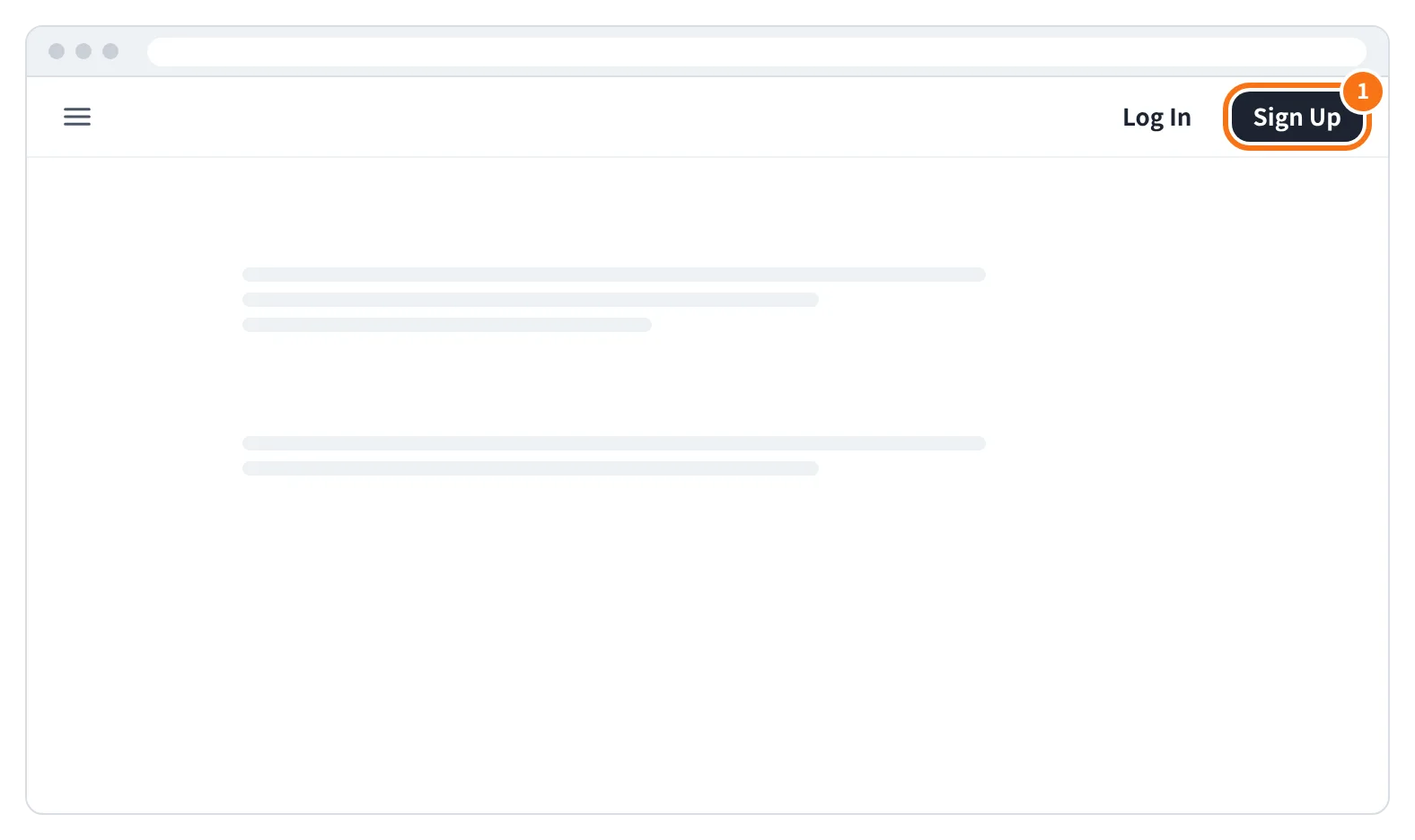
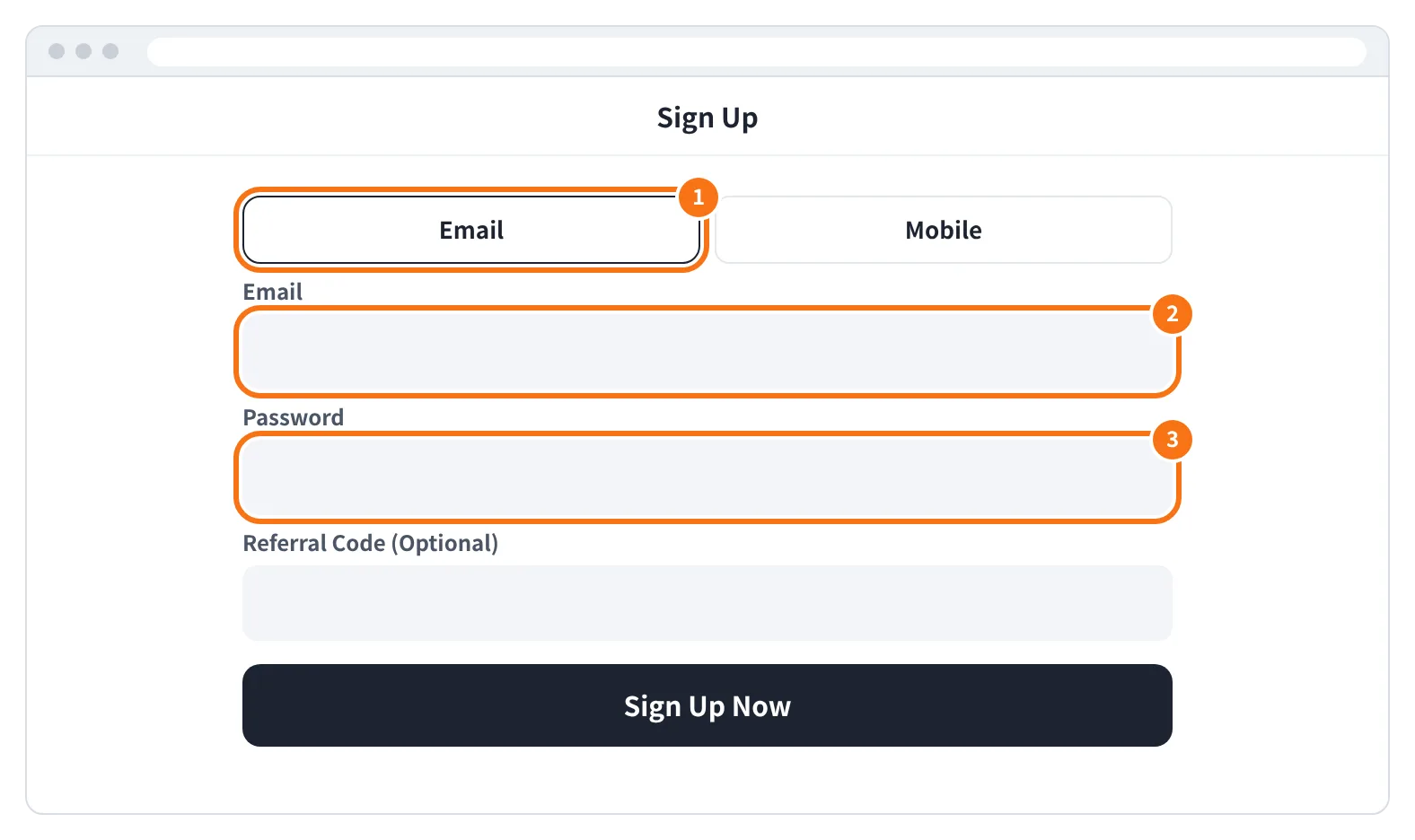
이해를 돕기 위해 다시 그린 그림입니다. 실제 화면과 모양이 다를 수 있습니다. 이메일 또는 휴대폰 번호 입력
이메일이나 휴대폰 번호를 넣으세요. 구글·애플·텔레그램 계정으로도 가입할 수 있습니다. 휴대폰 번호는 국가번호를 고른 뒤 맨 앞 0을 빼고 입력하세요.
팁출금할 때 이메일 인증과 구글 OTP가 필요하므로 공식 문서는 이메일 가입을 권장합니다.
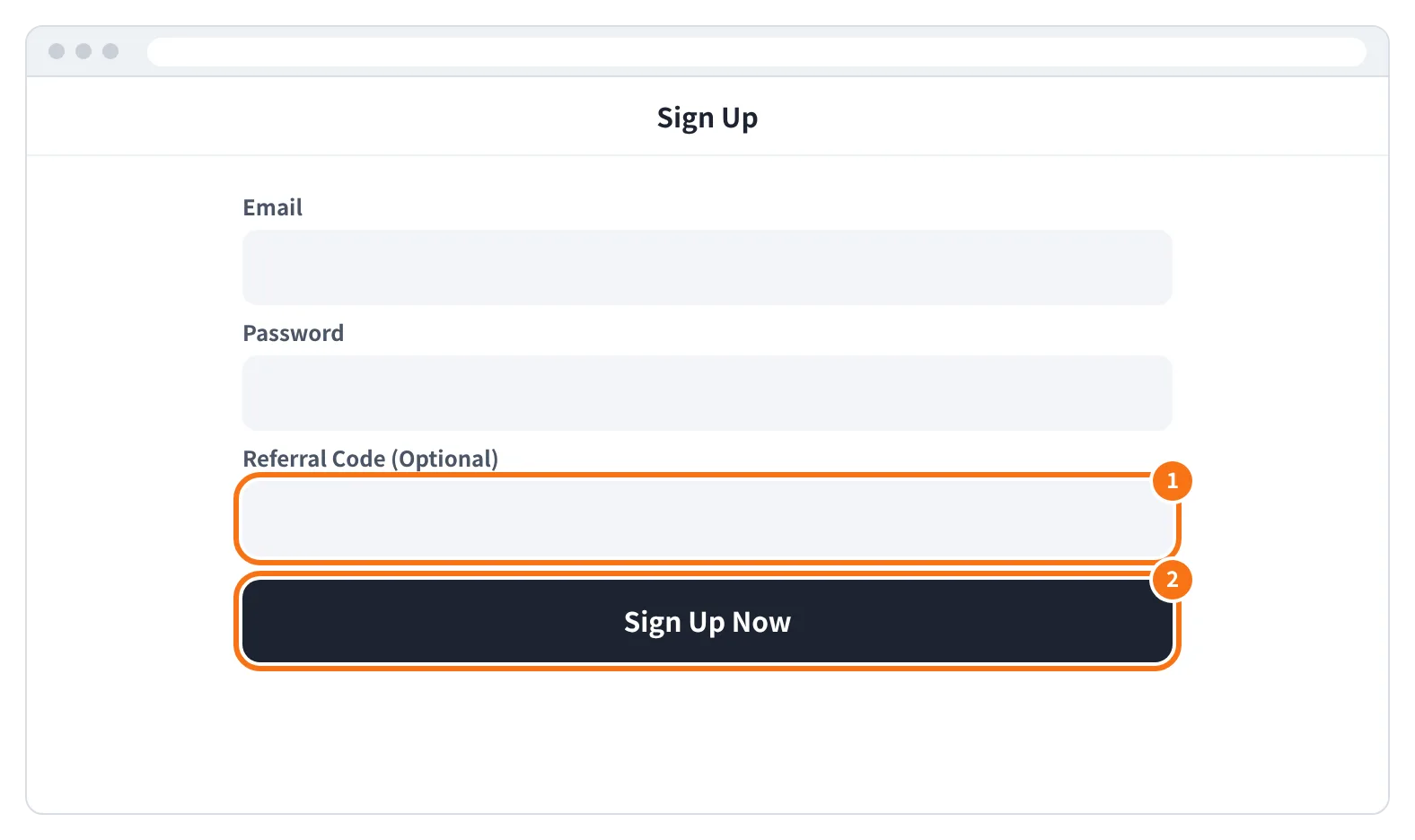
이해를 돕기 위해 다시 그린 그림입니다. 실제 화면과 모양이 다를 수 있습니다. 추천인 코드 확인 후 가입 버튼 누르기
추천인(제휴) 코드가 있다면 Sign Up Now를 누르기 전에 칸에 들어갔는지 꼭 확인하세요. 계정이 만들어진 뒤에는 코드를 바꾸거나 지울 수 없습니다.
이해를 돕기 위해 다시 그린 그림입니다. 실제 화면과 모양이 다를 수 있습니다. 보안 확인과 인증번호 입력
로봇 확인(퍼즐)을 마친 뒤 이메일이나 문자로 온 인증번호를 입력하세요.
비밀번호 만들기
커뮤니티 경험계정 비밀번호를 정하세요. 가입 안내 글들에서는 8자 이상에 대문자·소문자·숫자를 섞어야 한다고 반복해서 안내합니다.
구글 OTP(2단계 인증) 연결
프로필 아이콘에서 Account → Security로 가서 Google Two Factor Authentication 옆 Settings를 누르세요. 이메일·문자 인증번호를 넣으면 QR 코드가 뜹니다.
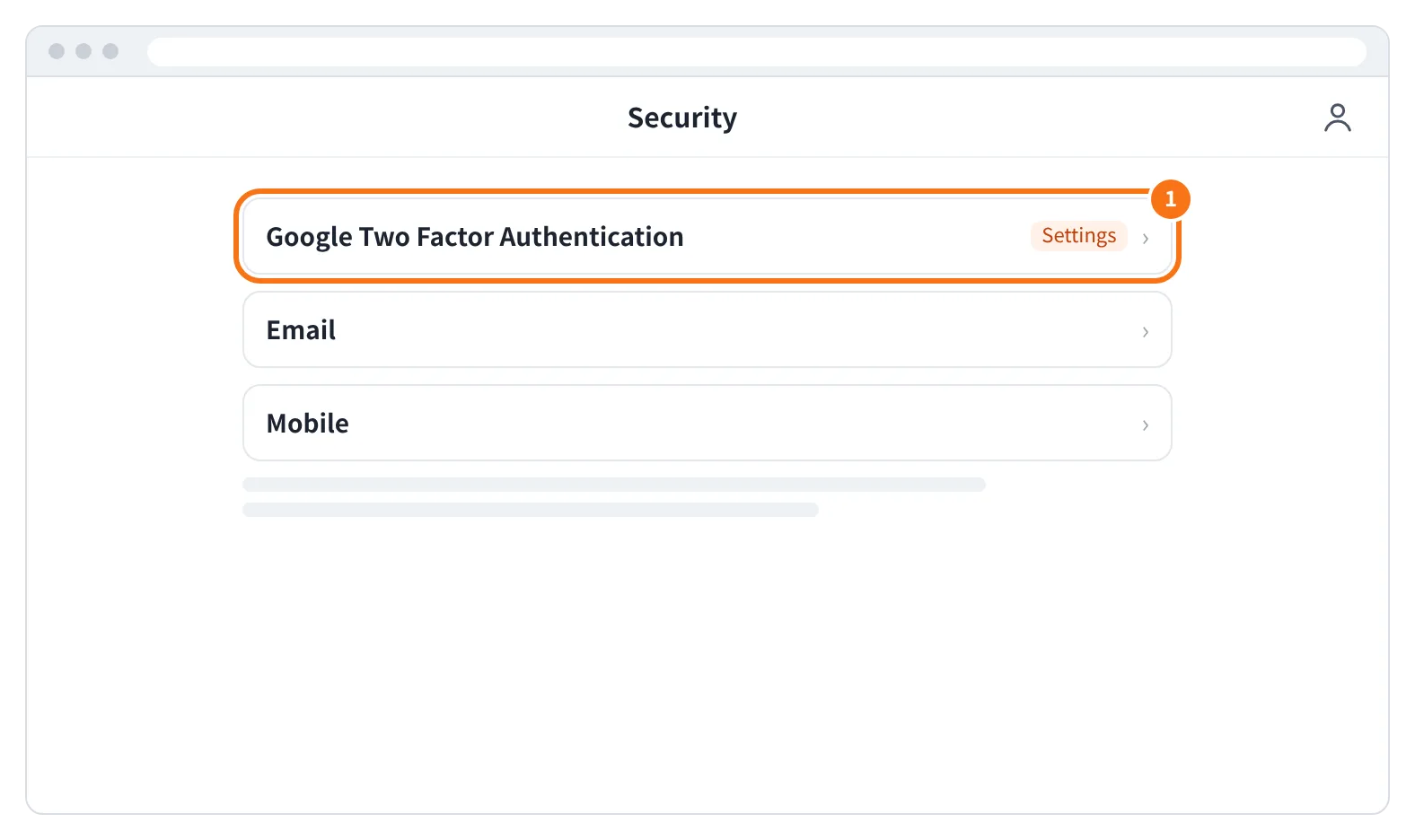
이해를 돕기 위해 다시 그린 그림입니다. 실제 화면과 모양이 다를 수 있습니다. OTP 앱으로 QR 찍고 복구 키 보관
Google Authenticator 앱에서 + 를 누르고 Scan a QR code로 QR을 찍으세요. 화면의 복구 키(Recovery Key Phrase)를 따로 안전하게 적어 둔 뒤, 앱의 6자리 숫자를 넣고 Confirm을 누르세요.
팁복구 키가 없으면 휴대폰을 바꿨을 때 OTP 재설정이 어려워집니다.
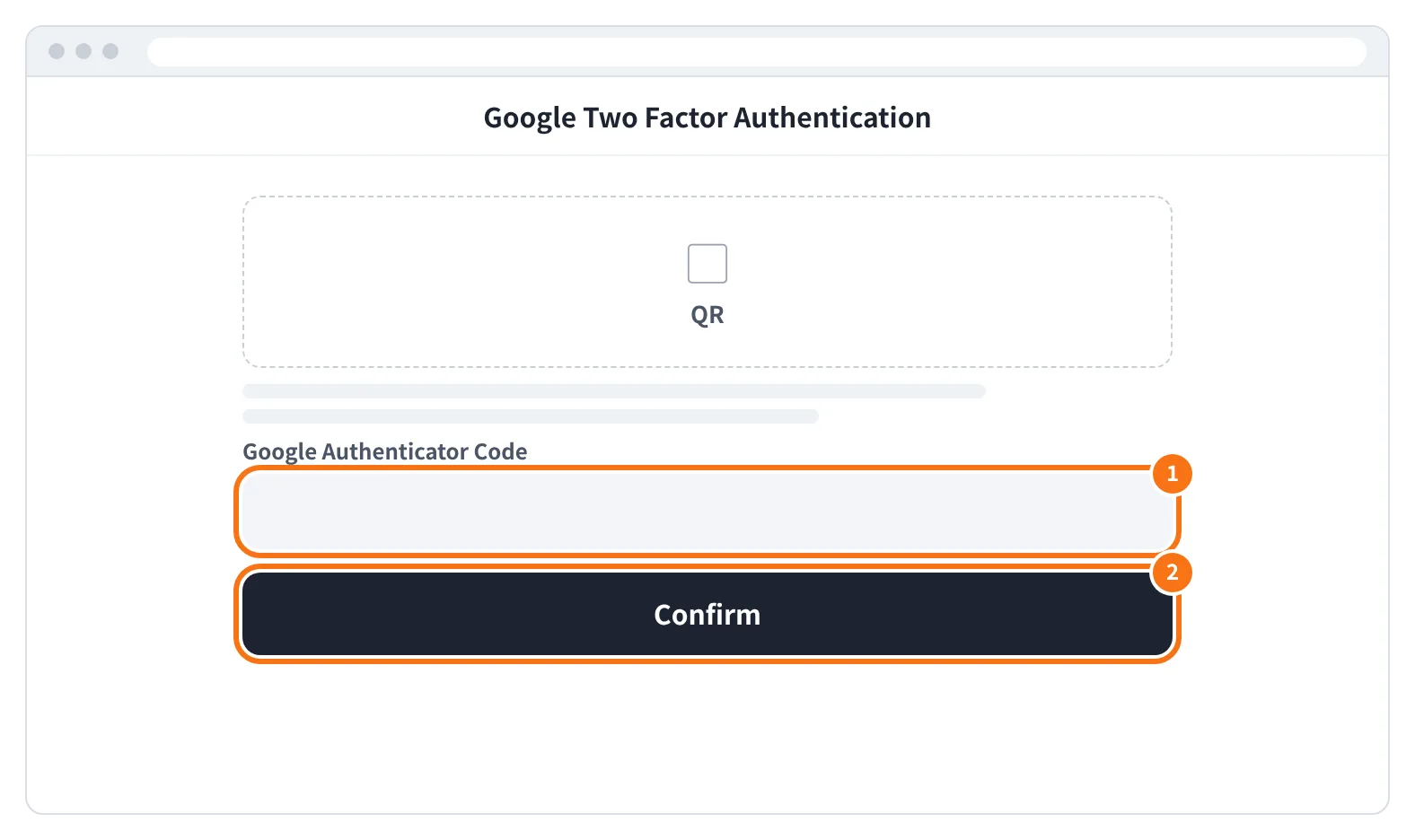
이해를 돕기 위해 다시 그린 그림입니다. 실제 화면과 모양이 다를 수 있습니다.
주의
- 이메일·휴대폰 번호 하나에는 계정 하나만 연결됩니다.
- 추천인 코드는 가입 후 수정·삭제가 안 됩니다. 넣을 생각이면 가입 버튼 전에 확인하세요.
- 거주 국가를 사실과 다르게 고르거나 VPN으로 우회하는 것은 약관 위반입니다 — 계정 동결·자산 묶임 위험이 있습니다.
- 한국 구글 플레이에서는 앱 설치가 막혀 있을 수 있습니다(2026-01-28부터, 보도 기준). 출처가 불분명한 설치 파일(APK)은 피싱 위험이 있으니 받지 마세요.
자주 묻는 질문
+추천인 코드를 깜빡하고 가입했어요. 지금 넣을 수 있나요?
가입 후 14일 안이고 아직 등록된 추천인이 없다면, 제휴사(Affiliate) 초대 코드에 한해 직접 추가할 수 있습니다. 자세한 조건은 '레퍼럴' 항목을 보세요.
+휴대폰 번호로 가입해도 되나요?
됩니다. 다만 출금 때 이메일 인증과 구글 OTP가 필요하므로 공식 문서는 이메일 가입을 권합니다. 휴대폰으로 가입했다면 나중에 이메일도 연결해 두세요.
+앱이랑 웹 중 어디서 가입하는 게 편한가요?
가입 자체는 둘 다 같습니다. 가입 안내 글들은 이후 신원인증(신분증 촬영+얼굴 인식)을 앱에서 한 번에 하는 편이 쉽다고 많이 말합니다.
커뮤니티 경험 — 공식 문서에는 없지만 여러 유튜버·페이백 사이트에서 반복 확인된 내용입니다. 바뀌었을 수 있습니다.
거래소 정책은 예고 없이 바뀝니다. 진행 전에 출처의 공식 고객센터 문서를 함께 확인하세요. 이 가이드는 투자 권유가 아니며 레퍼럴 링크를 담지 않습니다.
베타. 거래소 제휴 승인과 정산 컨트랙트 배포가 끝나기 전에는 화면의 금액이 실제로 지급되지 않습니다. 진행 상황은 공지에서 알립니다.
TERMINAL 은 제휴 거래소에서 회원의 거래 수수료 일부를 커미션으로 받고, 그중 표시된 비율을 회원에게 돌려드립니다. 이 관계 때문에 TERMINAL 은 특정 거래소의 이용을 권유하지 않으며, 거래소 선택과 거래 결과는 회원 본인의 판단과 책임입니다.
화면의 예상 환급은 회원의 체결 수수료로 계산한 추정치이며 확정액이 아닙니다. 확정액은 거래소가 다음 날 확정해 주는 커미션을 기준으로 다시 계산되어 원장에 적히고, 온체인 정산에는 확정액만 들어갑니다.
★ 여기 나오는 거래소는 대부분 국내에 신고되지 않은 해외 거래소입니다. 환급액의 세무 처리는 회원 본인의 책임이며, 이 서비스는 투자 권유가 아닙니다. 자세한 내용은 이용약관과 FAQ를 확인해 주세요.