
바이낸스
Binance거래량 기준 세계 최대 해외 거래소입니다. 레퍼럴은 가입할 때 한 번만 연결되고 나중에 바꿀 수 없으며, 해지 후 새 계정을 만들면 신원인증이 30일 이상 막힐 수 있고 레퍼럴 리베이트 자격도 잃는다는 점이 핵심입니다.
- 레퍼럴 변경 변경 불가
- 재가입 조건부
앱이나 웹에서 이메일·휴대폰·Apple/Google 계정으로 가입합니다. 레퍼럴은 이 단계에서만 연결되니 가입 화면에서 꼭 확인하고, 가입 직후 2단계 인증(2FA)을 켜세요.
예상 시간 · 약 5분
준비물
- 본인 명의 이메일 또는 휴대폰 번호
- 구글 OTP(Google Authenticator) 같은 인증 앱을 깐 스마트폰
- 영문 대문자·숫자를 섞은 8자 이상 비밀번호
따라하기
공식 앱 설치 후 가입 시작
앱스토어·플레이스토어에서 바이낸스 공식 앱을 받아 실행하고 가입 버튼을 누르세요. 검색 광고 속 가짜 앱·가짜 사이트를 조심하세요.
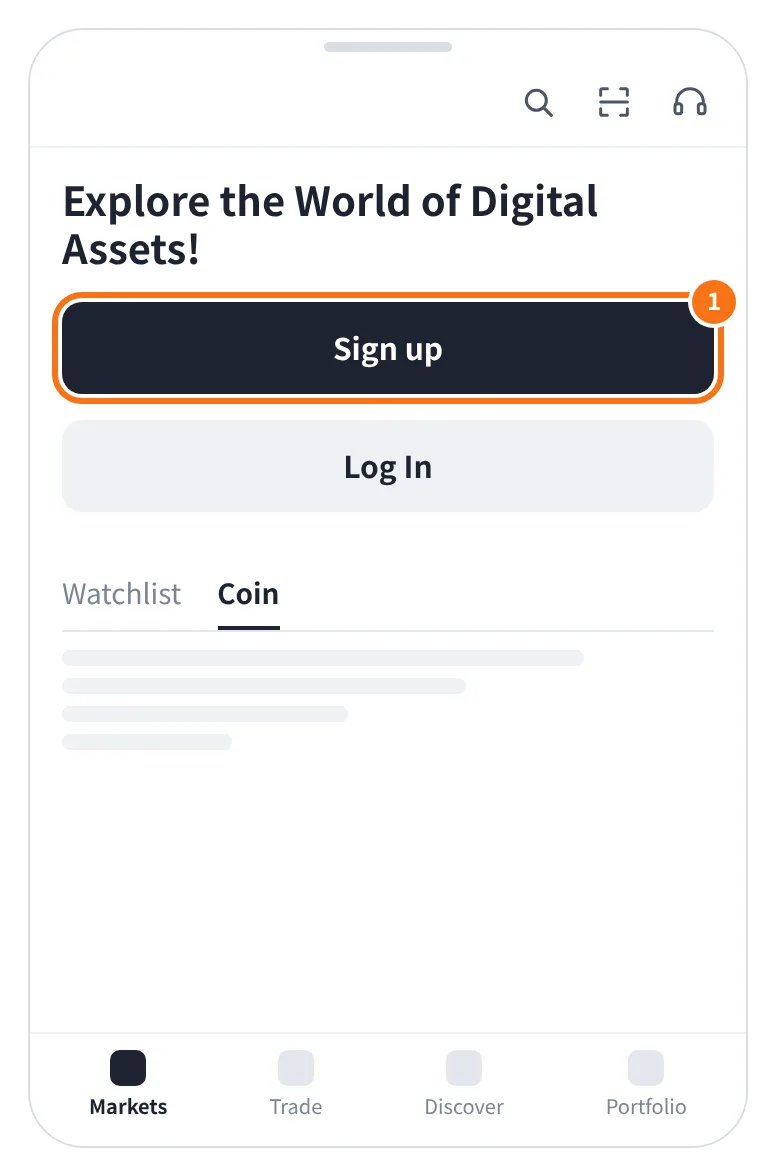
이해를 돕기 위해 다시 그린 그림입니다. 실제 화면과 모양이 다를 수 있습니다. 개인 계정 만들기와 가입 수단 고르기
개인 계정 만들기를 누른 뒤 이메일, 휴대폰 번호, Apple·Google 계정 중 하나를 고르세요. 계정 종류(개인/법인)는 가입 후 바꿀 수 없습니다.
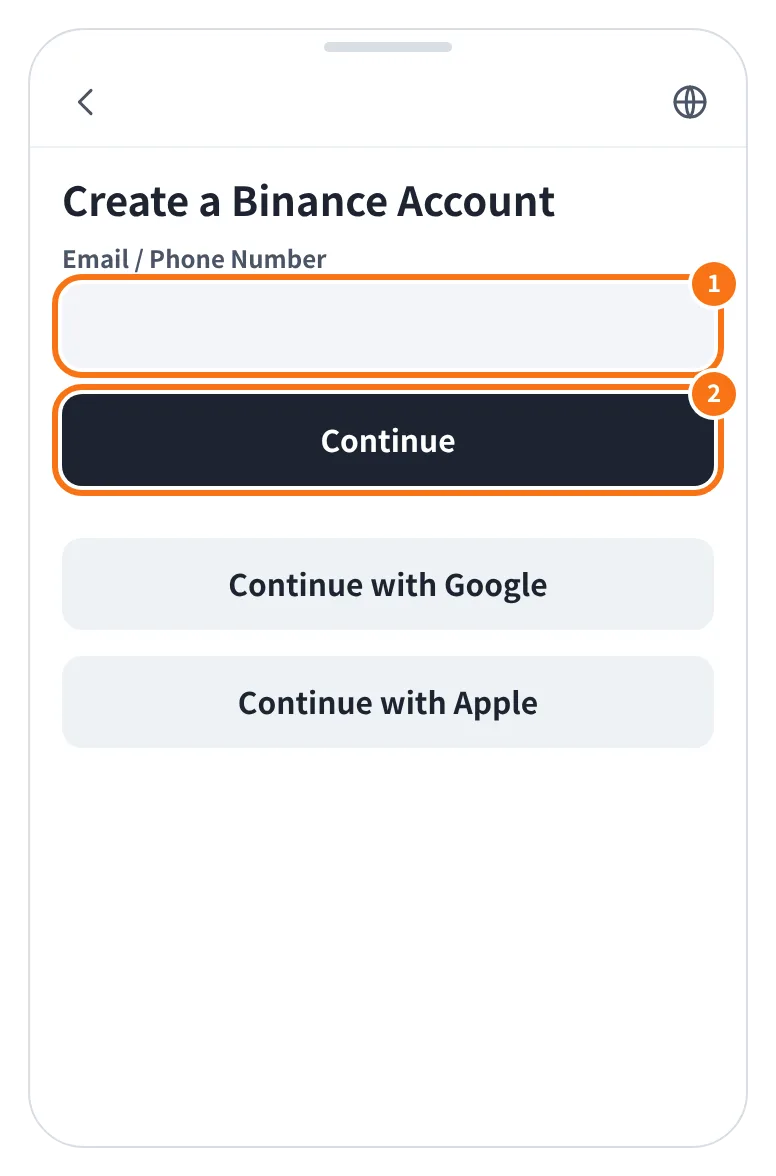
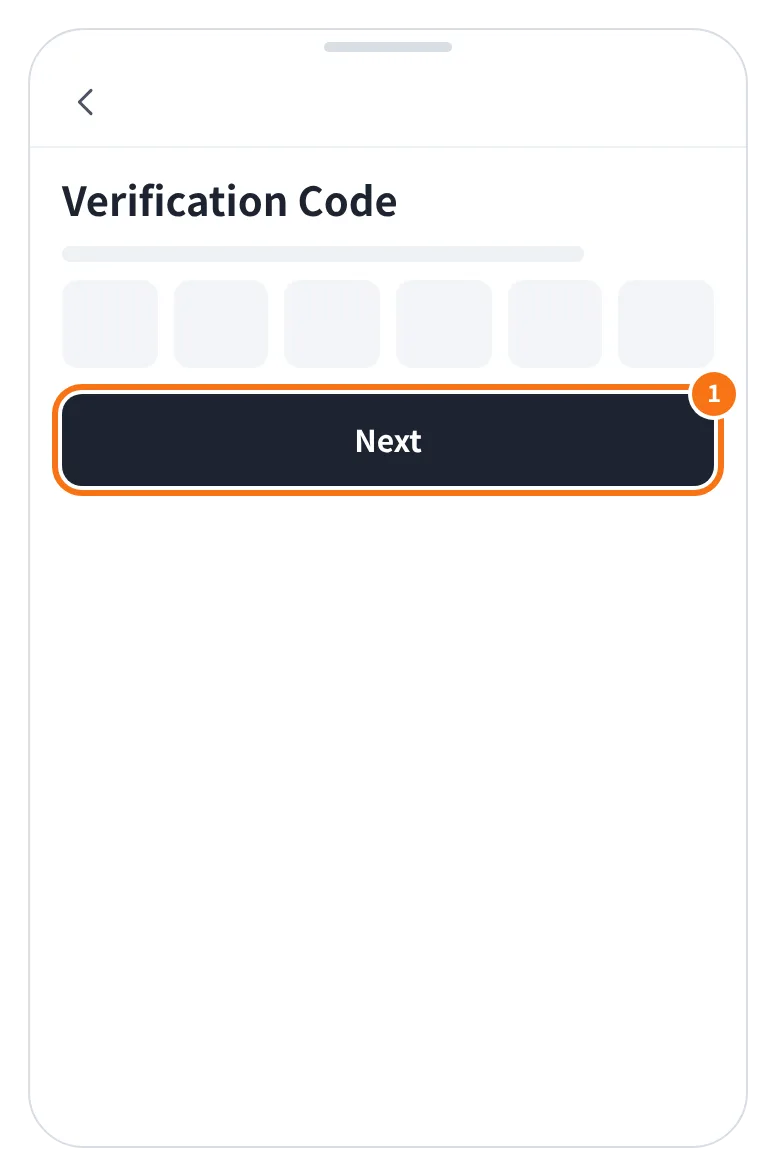
이해를 돕기 위해 다시 그린 그림입니다. 실제 화면과 모양이 다를 수 있습니다. 약관 동의 후 인증 코드 입력
이용약관·개인정보 처리방침에 동의하면 6자리 인증 코드가 옵니다. 30분 안에 입력하세요. 메일이 안 보이면 스팸함을 확인하세요.
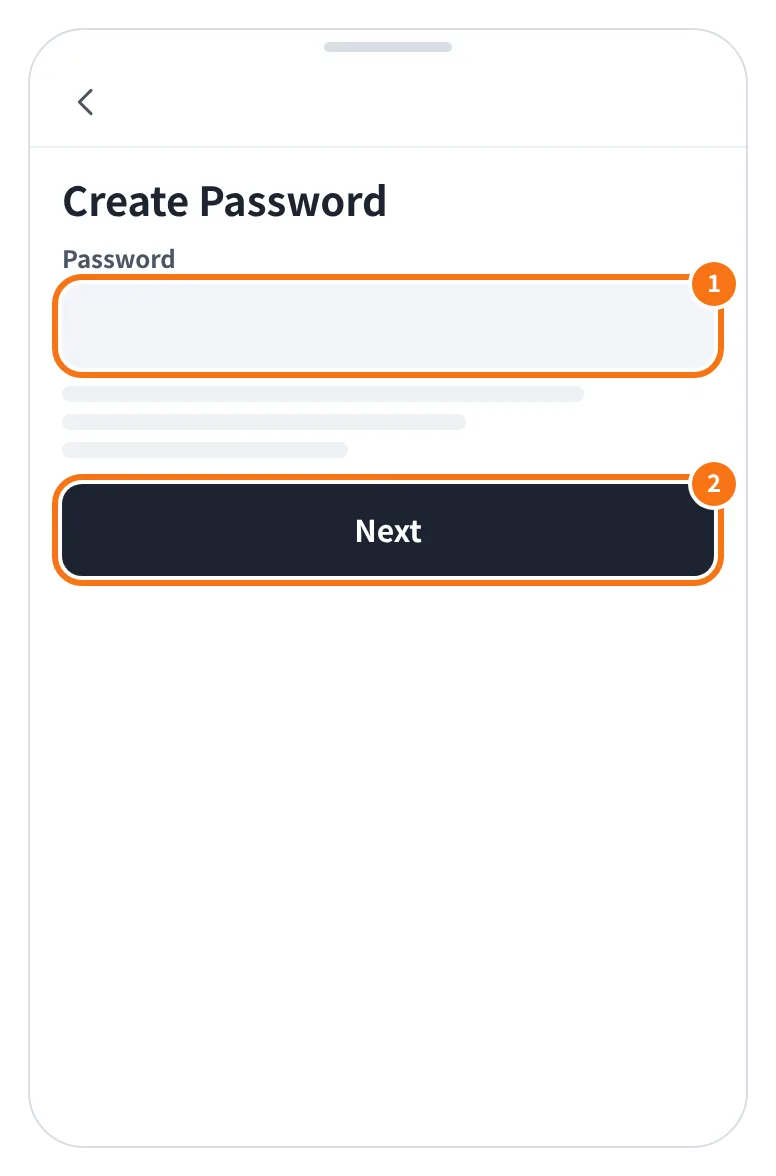
이해를 돕기 위해 다시 그린 그림입니다. 실제 화면과 모양이 다를 수 있습니다. 비밀번호 만들기
8자 이상, 대문자 1개와 숫자 1개 이상을 넣어야 합니다.
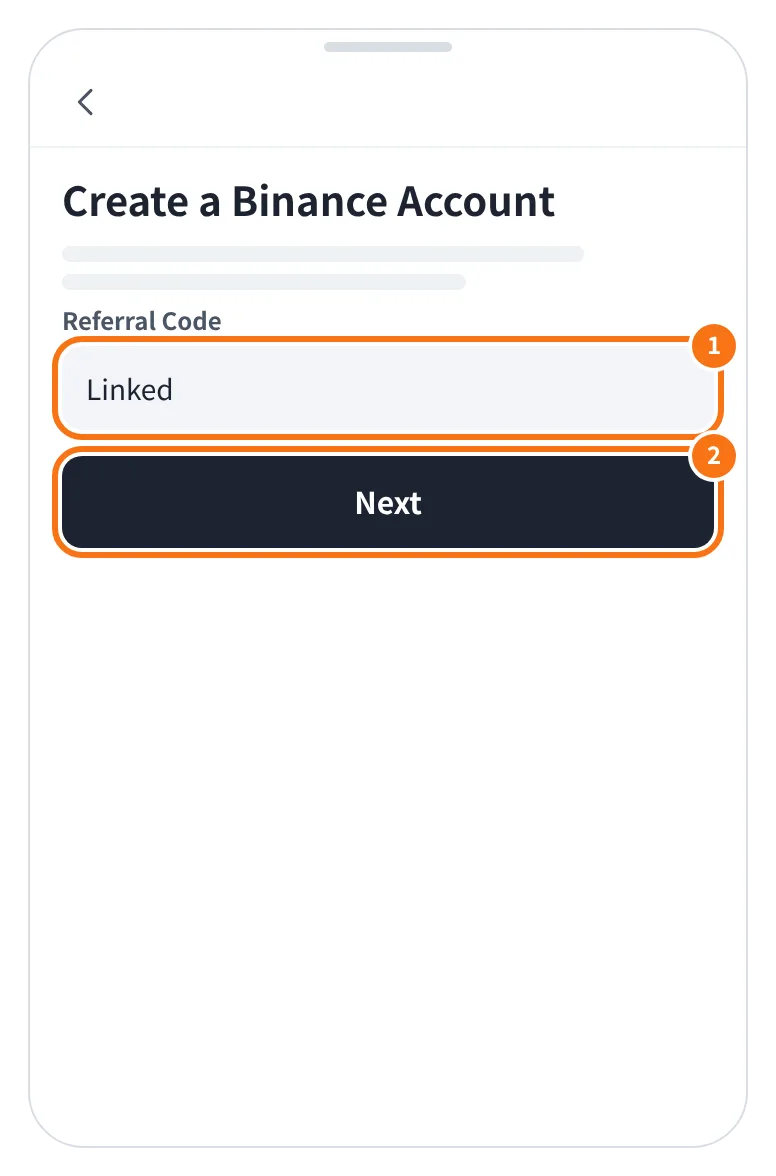
이해를 돕기 위해 다시 그린 그림입니다. 실제 화면과 모양이 다를 수 있습니다. 레퍼럴(추천인) 확인
추천 링크로 들어왔다면 레퍼럴 코드가 자동으로 채워지고 연결됨(Linked) 표시가 납니다. 한 번 연결되면 바꿀 수 없으니 이 화면에서 맞는지 꼭 확인하세요. 없으면 건너뛰어도 됩니다.
팁웹 가입 화면에서는 추천인 입력칸이 접혀 있어 눌러야 펼쳐진다는 안내가 여러 곳에서 반복됩니다.
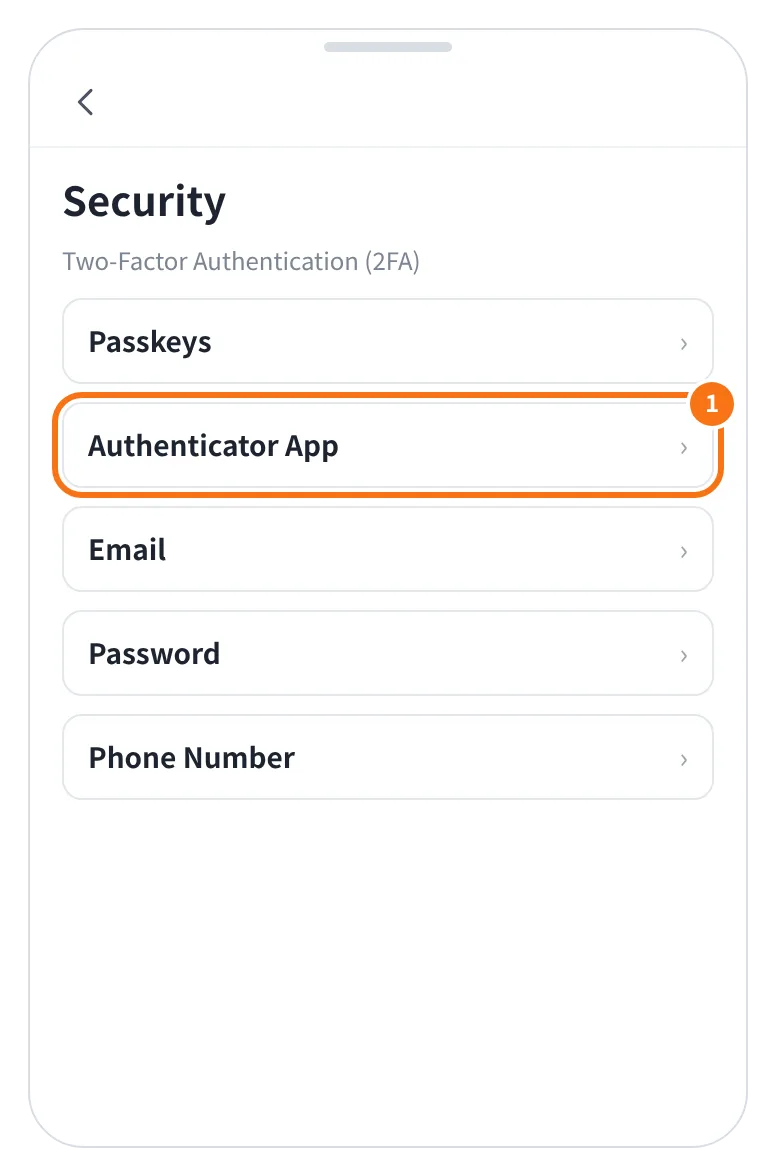
이해를 돕기 위해 다시 그린 그림입니다. 실제 화면과 모양이 다를 수 있습니다. 2단계 인증(2FA) 켜기
계정 화면에서 보안 메뉴로 가 인증 앱(Authenticator App)을 켜세요. 설정 키를 구글 OTP 앱에 넣고, 앱이 만든 6자리 숫자를 입력하면 끝납니다.
팁설정 키(백업 키)는 종이에 적어 따로 보관하세요. 휴대폰을 잃어버렸을 때 복구에 필요합니다.
이해를 돕기 위해 다시 그린 그림입니다. 실제 화면과 모양이 다를 수 있습니다.
주의
- 레퍼럴은 가입 화면에서만 연결됩니다. 가입을 끝낸 뒤 바꾸거나 지울 수 없습니다.
- 한 사람이 여러 계정을 만들거나 다른 사람 명의로 가입하는 것은 약관 위반입니다 — 계정 동결·자산 묶임 위험이 있습니다.
- 가입만으로는 입금·거래가 안 됩니다. 다음 단계인 신원인증(KYC)을 끝내야 합니다.
자주 묻는 질문
+한국어 화면이 없나요?
2021년 이후 한국어 화면이 없어 영어 등으로 써야 합니다. 이 가이드의 버튼 이름도 영어 화면 기준입니다.
커뮤니티 경험 — 공식 문서에는 없지만 여러 유튜버·페이백 사이트에서 반복 확인된 내용입니다. 바뀌었을 수 있습니다.
+가입할 때 추천인 칸을 못 보고 그냥 넘겼어요.
추천인이 아직 없는 계정이고 가입 30일 이내이며 입금·거래 기록이 없는 등 공식 조건을 모두 맞추면 나중에 한 번 연결할 수 있습니다. 자세한 조건은 레퍼럴 섹션을 보세요.
+인증 코드가 안 와요.
코드는 30분 동안 유효합니다. 스팸함을 보고, 그래도 없으면 다시 보내기를 누르세요. 이메일 주소·국가번호를 잘못 넣지 않았는지도 확인하세요.
+OTP 설정은 PC와 휴대폰 중 어디서 하는 게 편한가요?
PC 화면에 뜬 QR 코드를 휴대폰 OTP 앱으로 찍으면 편하다는 안내가 많습니다. 앱만 쓸 때는 설정 키를 복사해 OTP 앱에 붙여 넣으면 됩니다.
커뮤니티 경험 — 공식 문서에는 없지만 여러 유튜버·페이백 사이트에서 반복 확인된 내용입니다. 바뀌었을 수 있습니다.
거래소 정책은 예고 없이 바뀝니다. 진행 전에 출처의 공식 고객센터 문서를 함께 확인하세요. 이 가이드는 투자 권유가 아니며 레퍼럴 링크를 담지 않습니다.
베타. 거래소 제휴 승인과 정산 컨트랙트 배포가 끝나기 전에는 화면의 금액이 실제로 지급되지 않습니다. 진행 상황은 공지에서 알립니다.
TERMINAL 은 제휴 거래소에서 회원의 거래 수수료 일부를 커미션으로 받고, 그중 표시된 비율을 회원에게 돌려드립니다. 이 관계 때문에 TERMINAL 은 특정 거래소의 이용을 권유하지 않으며, 거래소 선택과 거래 결과는 회원 본인의 판단과 책임입니다.
화면의 예상 환급은 회원의 체결 수수료로 계산한 추정치이며 확정액이 아닙니다. 확정액은 거래소가 다음 날 확정해 주는 커미션을 기준으로 다시 계산되어 원장에 적히고, 온체인 정산에는 확정액만 들어갑니다.
★ 여기 나오는 거래소는 대부분 국내에 신고되지 않은 해외 거래소입니다. 환급액의 세무 처리는 회원 본인의 책임이며, 이 서비스는 투자 권유가 아닙니다. 자세한 내용은 이용약관과 FAQ를 확인해 주세요.